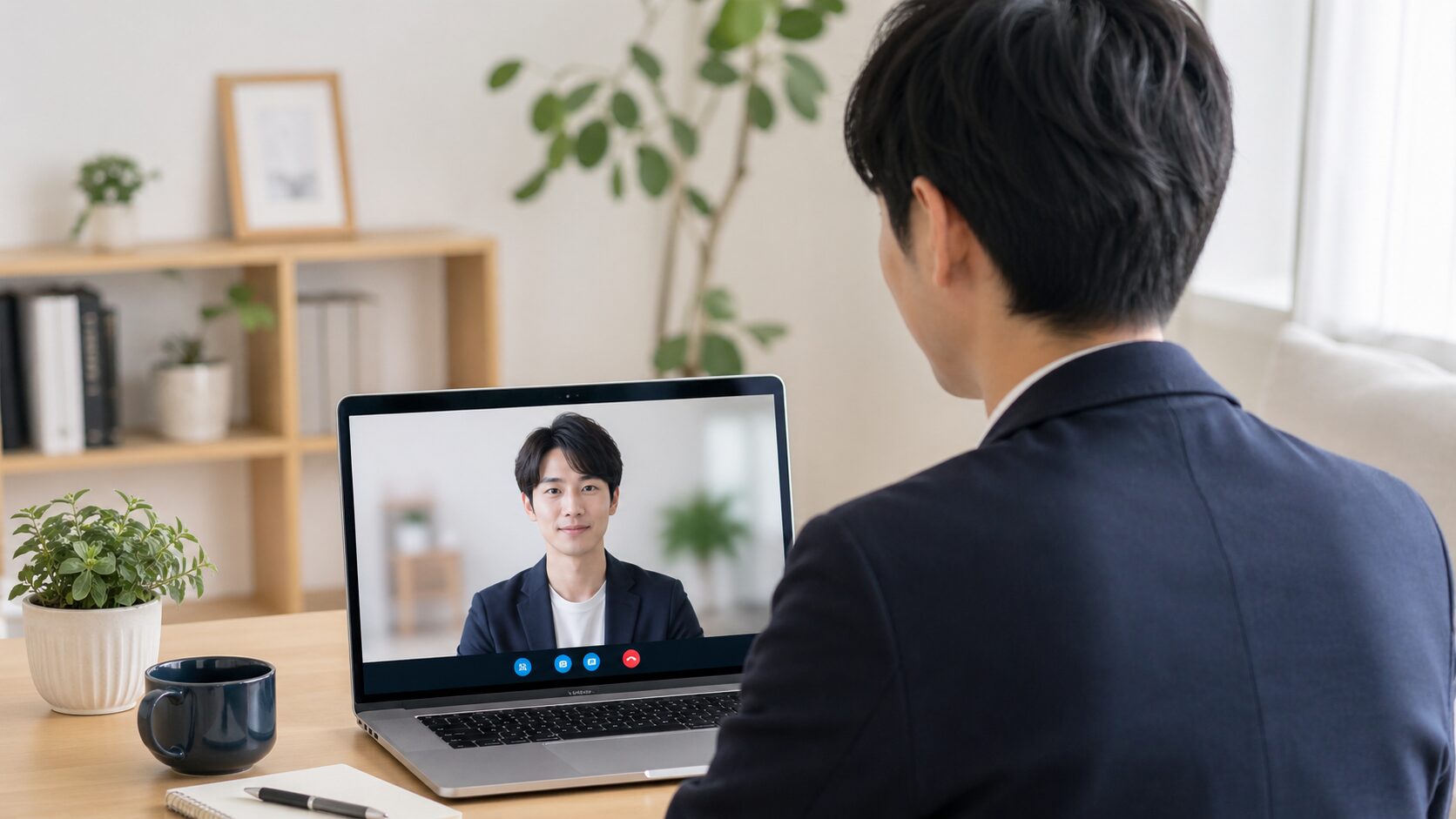
オンライン面接でMeetを使うとき、自宅の背景をどこまで隠すべきか迷う人は少なくありません。
白い壁がない、生活感のある家具が映る、家族と同居していて完全に片付けられないなど、面接の内容とは別の不安があると、受け答えに集中しにくくなります。
ただし、オンライン面接で評価される中心は背景そのものではなく、話し方、準備、志望度、表情、通信環境を含めた面接への向き合い方です。
そのため、Meetの背景機能で自宅を隠す場合も、派手に加工するのではなく、面接官が違和感なく話を聞ける状態を作ることが大切です。
ここでは、Google Meetで背景を隠す現実的な方法、ぼかしやバーチャル背景の使い分け、自宅で印象を整える準備、当日の失敗を防ぐ確認ポイントまで、オンライン面接前に判断できる形で整理します。
オンライン面接でMeetの背景から自宅を隠すなら何が自然
オンライン面接でMeetの背景から自宅を隠すなら、最も自然に見えやすいのは、整理した実背景を少しぼかす方法です。
背景画像で完全に隠す方法もありますが、人物の輪郭が乱れたり、動いた瞬間に背景が欠けたりすると、面接官の注意がそちらに向いてしまうことがあります。
反対に、何も隠さずに生活感が強く映る状態も、面接に集中しづらい印象を与える場合があるため、実背景、ぼかし、シンプルな背景画像の順に現実的な選択肢として考えると判断しやすくなります。
少しぼかす
オンライン面接で自宅を隠したいときに最初に試したいのは、Meetの背景を少しぼかす設定です。
少しぼかす設定は、部屋の細かな生活感をやわらげながら、完全な合成背景ほど不自然になりにくいため、面接の場面でも落ち着いた印象を保ちやすい方法です。
たとえば本棚やドア、カーテンの形はうっすら残っても、書類の文字、私物の細部、散らかった印象は目立ちにくくなるため、自宅で受けている自然さとプライバシーの両方を取りやすくなります。
ただし、少しぼかしても大きな色柄のポスター、強い照明、派手な衣類の山などは存在感が残るため、背景機能だけに頼らず、カメラに入る範囲を先に整えることが重要です。
Google Meetでは背景をぼかす機能や背景画像などのビジュアルエフェクトを利用できるため、面接前にGoogle Meetの公式ヘルプで操作の流れを確認しておくと安心です。
強くぼかす
自宅の様子をできるだけ見せたくない場合は、Meetの背景を強くぼかす設定が候補になります。
強いぼかしは、家具の配置や部屋の奥行きまでかなり分かりにくくできるため、ワンルーム、家族の共有スペース、片付けに限界がある部屋で面接を受ける人に向いています。
一方で、強くぼかすほど人物と背景の境界が目立ちやすくなり、髪の毛、手、イヤホン、椅子の背もたれの輪郭がにじんで見えることがあります。
面接中に身ぶりが多い人や、通信環境がやや不安定な人は、強いぼかしによって映像が重く見えたり、画面の違和感が増えたりする可能性があるため、事前に録画やテスト通話で見え方を確認する必要があります。
背景を強く隠せることだけを優先するのではなく、面接官があなたの表情を見やすいか、話に集中しやすいかという観点で選ぶと、過剰な加工を避けやすくなります。
白い壁
自宅に白や薄い色の壁があるなら、背景機能を使わずにその壁を背にする方法が最も安定しやすい選択です。
白い壁は面接官の視線を邪魔しにくく、顔の明るさも調整しやすいため、余計な情報を画面に入れずに済みます。
ただし、真っ白な壁でも逆光になって顔が暗く見えたり、壁に近づきすぎて影が濃く出たりすると、清潔感よりも重い印象が出ることがあります。
壁から少し離れて座り、顔の正面か斜め前から光が入る位置を選ぶと、背景がシンプルなだけでなく表情も見えやすくなります。
白い壁が使える場合でも、カレンダー、ポスター、フック、洗濯物などが端に映り込んでいないかを入室前のプレビューで確認しておくと、面接開始後に焦らずに済みます。
シンプルな背景画像
白い壁がなく、ぼかしだけでは自宅感が残りすぎる場合は、シンプルな背景画像を使う方法もあります。
オンライン面接で使う背景画像は、オフィス風、薄いグレーの壁、無地に近い室内など、現実にありそうで主張の弱いものが適しています。
観光地、カフェ、キャラクター、ブランドロゴ、派手なデザインの背景は、本人の受け答えより背景の印象が先に残りやすいため、面接では避けた方が無難です。
背景画像を使う場合は、面接官から見ると左右反転や人物の切り抜きの粗さが気になる場合があるため、髪や肩の周辺が不自然に欠けないかを必ず確認しましょう。
特に自分で画像をアップロードする場合は、著作権や企業ロゴの写り込みにも注意し、面接の場にふさわしい落ち着いた画像だけを選ぶことが大切です。
実背景の整理
Meetの背景機能を使う前に、自宅の実背景を最低限整えておくことは非常に重要です。
背景をぼかしたり画像を設定したりしても、通信の乱れ、端末の負荷、アプリの不具合によって、一時的に実際の部屋が見える可能性はあります。
そのため、面接で見られて困るものは最初からカメラの範囲外に移動し、服、ゴミ箱、個人情報が書かれた書類、趣味が強く出る物は映らない場所へ避けておくべきです。
完璧なモデルルームのようにする必要はありませんが、面接を受ける数十分だけでも机周りと背後の見える範囲を整えることで、背景機能が外れても大きな失点につながりにくくなります。
背景対策は隠す技術だけでなく、万が一見えても問題ない状態を作る準備だと考えると、当日の安心感が大きく変わります。
背景選びの優先順位
オンライン面接で背景を決めるときは、見栄えの良さよりも、面接官が話に集中できるかを優先することが大切です。
背景対策の優先順位は、清潔感、安定性、自然さ、プライバシーの順で考えると大きく外しにくくなります。
| 優先順位 | 見るポイント | 避けたい状態 |
|---|---|---|
| 清潔感 | 散らかりがない | 洗濯物やゴミが映る |
| 安定性 | 輪郭が乱れにくい | 動くたびに背景が欠ける |
| 自然さ | 面接の場に合う | 派手な画像を使う |
| プライバシー | 私物が読めない | 書類や写真が見える |
この順番で確認すると、背景を完全に隠すことだけに意識が寄りすぎず、面接全体の印象を整えやすくなります。
避けたい背景
オンライン面接では、自宅を隠せているように見えても、面接向きではない背景があります。
特に、派手なバーチャル背景、強いアニメーション、南国リゾートのような非日常感のある画像、文字やロゴが大きく入った画像は、本人の印象より背景の印象が先に立ちやすくなります。
- 動きのある背景
- 観光地の写真
- キャラクター画像
- 企業ロゴ入り画像
- 強い柄の壁紙
- 生活感の強い室内
面接では個性を消す必要はありませんが、背景で個性を出すより、話す内容や表情で伝える方が安全です。
背景が目立つと、面接官が無意識に画面の違和感へ注意を向けてしまうため、迷ったときは無地、薄い色、動かない背景を選ぶのが基本です。
Meetで背景を隠す設定を面接前に整える
Google Meetの背景設定は、会議に参加する前でも参加中でも変更できますが、オンライン面接では入室前に設定を済ませておく方が安心です。
面接が始まってから背景を探したり、急にエフェクトを切り替えたりすると、操作に気を取られて冒頭の挨拶や表情が乱れやすくなります。
事前にプレビュー画面で背景、顔の明るさ、カメラ位置、マイクを確認し、面接開始時にはすでに落ち着いた画面になっている状態を作りましょう。
参加前の設定
Meetで背景を隠すなら、面接用URLを開いた後の参加前画面で自分の映像を確認し、背景やぼかしを設定してから入室するのが基本です。
参加前に設定しておけば、面接官が待っている画面に入ってから慌てて三点メニューを探す必要がなく、第一声に集中できます。
パソコンではビジュアルエフェクトの項目から、背景のぼかし、背景画像、その他のスタイルを選べるため、面接の前日までに一度操作しておくと当日の迷いが減ります。
- 面接URLを開く
- カメラ映像を確認する
- 背景エフェクトを選ぶ
- マイクをテストする
- 参加ボタンを押す
面接直前に初めて設定しようとすると、ブラウザの権限、アカウント、端末性能によって想定外の表示になることがあるため、少なくとも前日と当日の開始前に同じ環境で確認するのがおすすめです。
参加中の変更
面接中でもMeetの背景設定を変更できる場合がありますが、基本的には緊急時以外は触らない方が無難です。
背景の切り替え中は視線が画面から外れ、操作音や沈黙が発生しやすいため、面接官には準備不足のように見える可能性があります。
どうしても背景が外れた、家族が映り込みそう、急に強い日差しが入ったといった場合は、ひと言断ってから落ち着いて設定を直しましょう。
| 状況 | 対応 | 伝え方 |
|---|---|---|
| 背景が外れた | 短く断って再設定 | 失礼いたしました、すぐ調整します |
| 部屋が暗い | 照明を足す | 少し明るさを調整いたします |
| 家族の声が入る | マイクを一時オフ | 一瞬ミュートにいたします |
変更そのものより、慌てずに対応できるかが印象に残るため、面接中の操作が必要になったときの短い言い方も事前に決めておくと安心です。
スマホでの注意
スマホでMeetのオンライン面接を受ける場合も背景を隠すことはできますが、画面の安定性には特に注意が必要です。
スマホは手で持つと画角が揺れやすく、背景ぼかしや画像の切り抜きも動きに反応して乱れやすくなります。
端末をスタンドに固定し、目線の高さに近づけ、充電しながら使える位置に置くことで、背景よりも表情と受け答えに集中できる状態になります。
また、スマホでは通知が画面上に出たり、着信で音声が乱れたりすることがあるため、面接前に通知設定やサイレントモードも確認しておきましょう。
背景を隠す設定が整っていても、画面が揺れる、顔が下から映る、音声が途切れる状態では印象が落ちやすいため、スマホ利用では固定と通信の安定を最優先にしてください。
自宅の背景を隠す前に整えたい見え方
オンライン面接では、自宅を隠す設定だけでなく、顔の明るさ、カメラの角度、机周りの整え方が全体の印象を左右します。
背景がきれいでも、顔が暗い、カメラが低い、画面内に余計なものが多い状態では、面接官が話を聞き取りづらく感じることがあります。
Meetの背景機能は便利ですが、良い印象を作る主役はあくまで本人の見え方であり、背景はそれを邪魔しないための補助だと考えると準備の優先順位が明確になります。
顔の明るさ
背景を隠すことに集中しすぎると、顔の明るさが後回しになりがちですが、オンライン面接では表情が見えることが非常に重要です。
窓を背にして座ると逆光で顔が暗くなり、背景をぼかしても表情が読み取りにくくなるため、光はできるだけ正面または斜め前から当てるのが基本です。
昼間の自然光を使う場合は、時間帯によって明るさが変わるため、面接開始時だけでなく面接が続く時間帯も想定して確認しましょう。
- 窓を背にしない
- 顔の正面を明るくする
- 天井照明だけに頼らない
- 画面の白飛びを避ける
- 眼鏡の反射を確認する
照明を新しく買わなくても、デスクライトを壁に向けて反射させる、カーテンで強い光をやわらげる、座る向きを変えるだけで表情の見え方は大きく改善します。
カメラ位置
Meetで背景を隠しても、カメラの位置が低すぎると、面接官を見下ろすような角度になり、落ち着かない印象になることがあります。
カメラは目線と同じ高さ、または少し上に来るように調整し、顔と肩が自然に入る距離を保つと、対面に近い見え方になります。
ノートパソコンを机にそのまま置くとカメラが下がりやすいため、本や台の上に置いて高さを上げるだけでも印象が整います。
| 位置 | 見え方 | 対策 |
|---|---|---|
| 低すぎる | 見下ろす印象 | 端末を台に乗せる |
| 近すぎる | 圧迫感が出る | 上半身が入る距離にする |
| 遠すぎる | 表情が読みにくい | 顔と肩を中心に映す |
背景を隠す設定は画面全体の一部にすぎないため、カメラ位置と表情の見やすさを先に整えることで、背景機能の効果も自然に見えやすくなります。
机周り
背景だけでなく、机の上や手元が一瞬映る可能性も考えて、面接前にはカメラ周辺を整理しておきましょう。
オンライン面接中にメモを取ることは問題ありませんが、関係のない飲み物、食べ物、私物、散らかったケーブルが見えると、画面全体の清潔感が下がる場合があります。
必要なものは、応募書類、メモ、筆記用具、水、面接先の情報をまとめた資料程度に絞ると、急に手元が映っても落ち着いた印象を保ちやすくなります。
また、背景を隠すために部屋の奥だけを片付けても、机の反射や画面端に物が映ることがあるため、Meetのプレビュー画面で四隅まで確認することが大切です。
面接中に物を探して視線が泳ぐと準備不足に見えるため、背景対策と同時に手元の配置も固定しておくと、話す内容に集中しやすくなります。
ぼかしとバーチャル背景の判断基準
Meetで自宅を隠す方法は複数ありますが、面接では目立たないこと、安定していること、本人の表情を邪魔しないことが基準になります。
ぼかしは自然さを保ちやすく、バーチャル背景は自宅の情報を隠しやすい一方で、環境によって不自然さが出やすいという違いがあります。
どちらが正解というより、自宅の状態、端末の性能、通信環境、面接の雰囲気に合わせて、最も違和感の少ない方法を選ぶことが大切です。
ぼかしが向く人
ぼかしが向いているのは、部屋の大まかな背景は見えても問題ないが、細かな生活感や個人情報を見せたくない人です。
本棚、カーテン、ドア、無地に近い家具などが背景にある場合は、少しぼかすだけで面接に必要な清潔感を保ちやすくなります。
また、背景画像より処理が自然に見えることが多く、人物の輪郭も大きく崩れにくいため、面接で動きがある人にも比較的使いやすい方法です。
- 白い壁がない人
- 家具が少し映る人
- 自然な印象を優先したい人
- 背景画像の違和感を避けたい人
- 面接中に身ぶりが出やすい人
ただし、ぼかしは完全な目隠しではないため、個人名のある書類、写真、住所が分かる郵便物などは、必ずカメラ外に移動してから使う必要があります。
背景画像が向く人
背景画像が向いているのは、どうしても生活空間を映したくない人や、共有スペースしか使えない人です。
家族と同居している、部屋の構造上どうしてもベッドやキッチンが映る、片付けても生活感を消しきれない場合は、シンプルな背景画像が安心材料になります。
ただし、背景画像は人物の輪郭を合成で切り抜くため、端末の性能や照明によっては髪や肩が欠けることがあります。
| 方法 | 向く状況 | 注意点 |
|---|---|---|
| 少しぼかす | 自然さを残したい | 細部が残る |
| 強くぼかす | 自宅感を減らしたい | 輪郭が乱れやすい |
| 背景画像 | 部屋を見せたくない | 合成感が出やすい |
背景画像を使う場合は、面接開始前に頭を少し動かしたり、手を上げたりして、映像がどの程度崩れるかを確認してから本番に臨むと安心です。
加工を弱める判断
背景を隠したい気持ちが強いほど加工を強くしたくなりますが、オンライン面接では加工が強いほど良いとは限りません。
面接官が知りたいのは、応募者の人柄、経験、考え方、コミュニケーションであり、背景が過剰に目立つと本来の評価材料から注意がそれる可能性があります。
強いぼかしや背景画像で違和感が出る場合は、加工を弱めて実背景を少し整える方が、結果的に自然で誠実な印象になることがあります。
特に通信が不安定なときや古い端末を使うときは、背景エフェクトが映像処理の負担になり、音声や映像の滑らかさに影響することもあります。
自宅を完全に隠すことより、面接の会話が途切れず、表情がはっきり見え、落ち着いて受け答えできる状態を優先しましょう。
オンライン面接当日のトラブルを防ぐ準備
背景設定は一度できれば終わりではなく、当日の環境でも同じように見えるかを確認する必要があります。
前日にきれいに見えていた背景でも、面接当日の天気、時間帯、家族の動き、端末の状態によって見え方が変わることがあります。
本番直前に焦らないためには、背景、音声、通信、服装、視線の位置をまとめて確認し、万が一のときの対応も決めておくことが重要です。
事前テスト
オンライン面接でMeetを使うなら、背景設定だけでなく、実際の面接と同じ端末、同じ場所、同じ時間帯に近い条件でテストするのが理想です。
テストでは、背景が隠れているかだけでなく、顔の明るさ、声の聞こえ方、画面の遅れ、カメラの高さ、通知の有無まで確認します。
可能であれば友人や家族に短時間つないでもらい、相手側の画面でどのように見えるかを聞くと、自分のプレビューだけでは分からない違和感に気づけます。
- 同じ端末で試す
- 同じ場所で試す
- 同じ時間帯で試す
- 相手側の見え方を聞く
- 音声の途切れを確認する
テストで問題が見つかった場合は、背景画像を変えるよりも、まず座る位置、照明、通信方法、端末の固定を見直す方が根本的な改善につながりやすくなります。
通信負荷
Meetの背景ぼかしやバーチャル背景は便利ですが、端末や通信に一定の負荷がかかることがあります。
映像がカクつく、声が遅れる、画面が固まるといった状態になるなら、背景を隠す機能よりも面接の会話を安定させることを優先すべきです。
特に古いパソコンやスマホ、通信が弱い部屋では、強いぼかしや背景画像を使うことで処理が重くなる場合があるため、エフェクトなしの整った実背景も候補に入れて判断しましょう。
| 症状 | 原因の例 | 対策 |
|---|---|---|
| 映像が固まる | 通信が弱い | ルーターに近づく |
| 輪郭が乱れる | 処理が重い | ぼかしを弱める |
| 音声が遅れる | 負荷が高い | 不要アプリを閉じる |
オンライン面接では音声が最も重要な情報伝達手段になるため、背景を美しく隠すことより、声が途切れずに届く環境を優先してください。
緊急時の伝え方
どれだけ準備しても、オンライン面接では背景が外れる、家族の声が入る、通信が一時的に乱れるなどの小さなトラブルが起こることがあります。
そのときに無言で慌てるより、短く丁寧に状況を伝えてすぐ戻る方が、落ち着いて対応できる人という印象につながります。
たとえば背景設定が急に外れた場合は、長く説明せず、失礼いたしました、すぐ調整いたしますと伝えて必要最低限の操作で戻しましょう。
生活音が入った場合も、申し訳ありません、一瞬ミュートにいたしますと伝えれば、相手は状況を理解しやすくなります。
背景トラブルを完全にゼロにすることは難しいため、起きたときの短い言葉を用意しておくことが、当日の安心感と印象の安定につながります。
Meetの背景で自宅を隠すなら自然さを優先する
オンライン面接でMeetの背景から自宅を隠すなら、最初に考えたいのは、面接官が違和感なく話を聞ける自然な画面を作ることです。
白い壁や整った実背景が使えるならそれが最も安定しやすく、部屋の細部を隠したい場合は少しぼかす設定、生活空間を大きく隠したい場合はシンプルな背景画像という順で検討すると選びやすくなります。
ただし、背景機能はあくまで補助であり、顔の明るさ、カメラの高さ、音声の聞き取りやすさ、通信の安定、面接前の準備が整っていなければ、背景だけをきれいにしても良い印象にはつながりにくいです。
自宅を見せたくない事情があっても、面接にふさわしい落ち着いた背景を選び、万が一背景が外れても困らない範囲を片付けておけば、余計な不安を減らして受け答えに集中できます。
迷ったときは、派手に隠すより、清潔感があり、動きが少なく、本人の表情が見えやすい状態を選ぶことが、オンライン面接で最も失敗しにくい背景対策です。
コメント