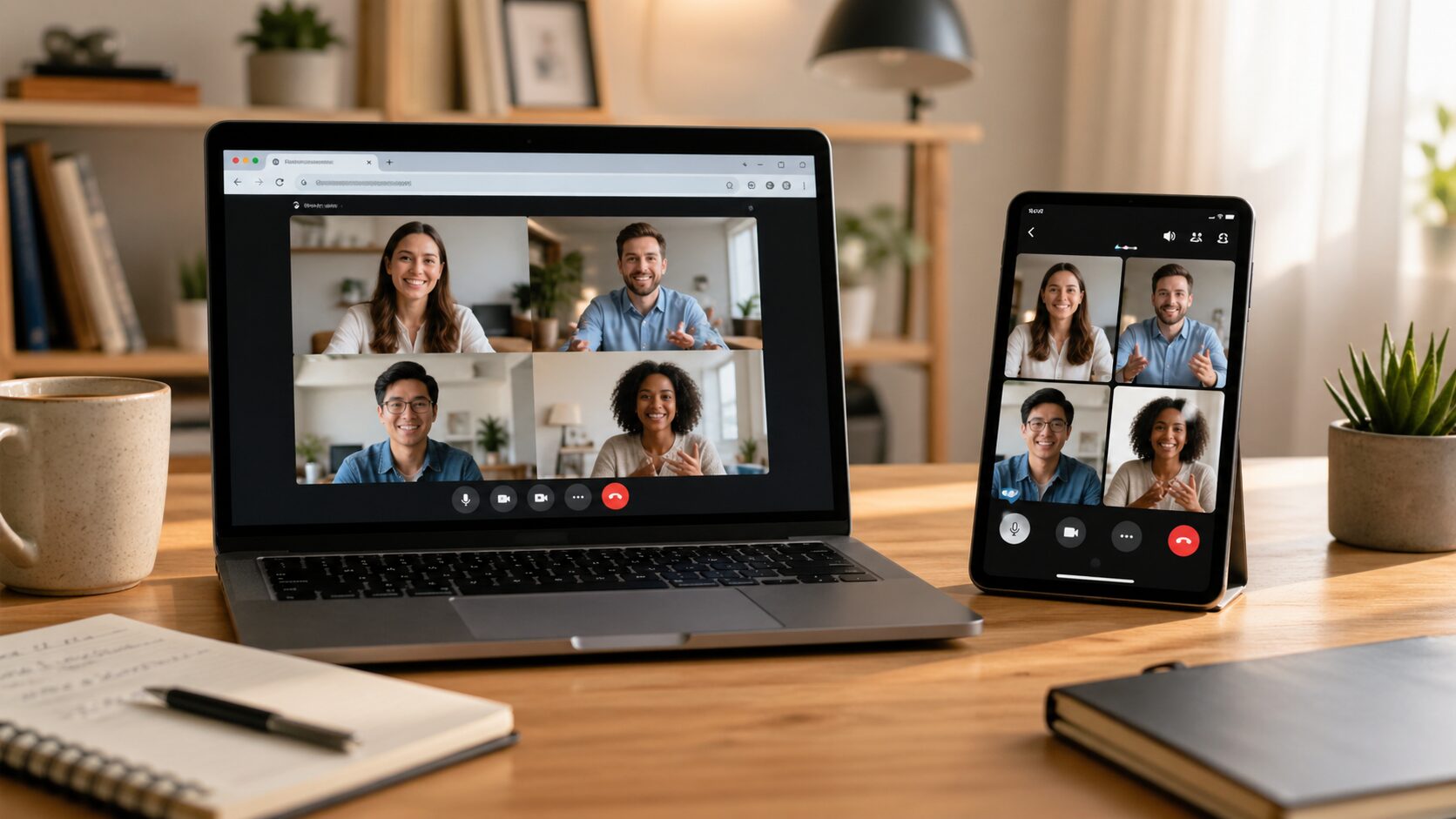
Google Meetを使うときに、ブラウザでそのまま参加するべきか、アプリを入れて使うべきかで迷う人は多いです。
特に、パソコンではChromeなどの対応ブラウザだけで参加できる一方、スマホではMeetアプリやGmailアプリのほうが自然に使いやすいため、端末によって答えが変わります。
さらに、会議に参加するだけなのか、画面共有や資料説明をするのか、長時間の打ち合わせで安定性を重視するのかによっても、向いている使い方は違います。
Google Meetのブラウザとアプリのどっちがよいかを判断するには、機能差だけでなく、準備の手軽さ、通知の見やすさ、会議画面の探しやすさ、端末の制約まで含めて考えることが大切です。
Google Meetはブラウザとアプリのどっちがよい?
結論から言うと、パソコンで急いで会議に参加するだけならブラウザ版が便利です。
一方で、スマホやタブレットでよく使う人、会議の通知を逃したくない人、毎日のようにGoogle Meetを開く人はアプリ版のほうが使いやすく感じやすいです。
また、パソコンのアプリ版は一般的なインストール型ソフトというより、Google Meetを独立したウィンドウで開きやすくするPWAとして考えると理解しやすいです。
どちらか一方が絶対に優れているというより、端末と目的に合わせて使い分けるのが現実的な答えです。
パソコンはブラウザが手軽
パソコンでGoogle Meetに参加する場合、もっとも手軽なのは対応ブラウザから会議リンクを開く方法です。
Chrome、Edge、Safari、Firefoxなどの対応環境であれば、専用ソフトを入れなくても会議に入れるため、初回参加の負担が小さくなります。
社外の打ち合わせや一度だけのオンライン面談では、アプリのインストール許可を確認したり、端末の管理権限に悩んだりする時間を省けます。
ただし、ブラウザのタブを大量に開いている人は、会議画面を見失ったり、別タブの作業に気を取られたりしやすい点に注意が必要です。
パソコンでたまに使う程度ならブラウザで十分ですが、会議の頻度が高い人は後述するPWAも選択肢に入れると使い勝手が上がります。
スマホはアプリが自然
スマホでGoogle Meetを使うなら、基本的にはMeetアプリまたはGmailアプリを使うほうが自然です。
スマホの小さな画面では、ブラウザ上でカメラやマイクの許可、画面回転、通知、バックグラウンド動作を扱うより、専用アプリのほうが操作の流れがわかりやすいからです。
移動中に会議リンクを開く場面や、イヤホンを接続して短時間だけ参加する場面でも、アプリなら通知から会議へ戻りやすく、参加前の確認画面も見つけやすくなります。
一方で、会社や学校の端末でアプリ追加が制限されている場合は、事前に利用できるアプリやログイン方法を確認しておく必要があります。
スマホでブラウザ参加にこだわるより、アプリ利用を前提に準備しておくほうが、当日のトラブルを減らしやすいです。
機能差は思ったより小さい
Google Meetのブラウザ版とパソコン向けPWAアプリ版は、基本的な会議機能に大きな差があるわけではありません。
Googleのヘルプでも、パソコン向けのGoogle Meet PWAは通常のGoogle Meetと同じ機能を持ち、Chromeの更新に合わせて自動的に更新されるものとして案内されています。
つまり、会議に参加する、マイクやカメラを切り替える、画面共有をする、チャットを使うといった基本操作だけで比較すると、どちらを選んでも大きな不利は起きにくいです。
違いが出やすいのは、機能そのものよりも、起動のしやすさ、会議ウィンドウの見つけやすさ、通知の扱いやすさ、端末との相性です。
| 比較項目 | ブラウザ版 | アプリ版 |
|---|---|---|
| 初回準備 | 少ない | 端末により必要 |
| 会議画面 | タブ内 | 独立しやすい |
| スマホ操作 | 不向きな場合あり | 扱いやすい |
| 基本機能 | 利用可能 | 利用可能 |
機能一覧だけで判断すると差が見えにくいため、自分が会議中にどの操作で困りやすいかを基準に選ぶことが大切です。
参加だけならブラウザで十分
会議リンクをクリックして、音声を聞き、必要なときだけ発言する程度であれば、パソコンのブラウザ版で十分です。
特に、面接、商談の同席、社外セミナー、授業の聴講のように、自分から複雑な操作をしない場面では、アプリを入れるメリットは大きくありません。
ブラウザなら、招待メールやカレンダーの予定からすぐに開けるため、余計な準備をせずに参加できる安心感があります。
ただし、初めて使うブラウザでは、カメラとマイクの権限許可が必要になるため、本番直前ではなく数分前に入室画面を開いて確認しておくと安全です。
参加だけの用途であっても、イヤホン、カメラ、マイクの認識は端末側の影響を受けるため、ブラウザ版なら必ず軽い事前確認をしておきましょう。
主催が多いならアプリも便利
会議を主催することが多い人は、ブラウザだけでなくアプリ版やPWAを使うメリットがあります。
主催者は、参加者の入室確認、資料共有、チャット確認、画面切り替え、録画や字幕などの設定確認を同時に行う場面があるため、会議画面が独立しているほうが落ち着いて操作しやすいです。
ブラウザのタブの中にMeetが埋もれると、資料を探しているうちに会議画面へ戻るのが遅れたり、画面共有するつもりのないタブを開いたりする失敗が起きやすくなります。
アプリ版をタスクバーやDockに固定しておけば、会議開始時に迷わず開けるため、毎日の定例会議では小さな時短になります。
- 会議を毎日開く
- 参加者を管理する
- 資料共有が多い
- 会議画面を見失いやすい
- 通知からすぐ戻りたい
主催が多い人ほど、機能差よりも操作ミスの減少や会議開始までの流れの安定を重視して選ぶと満足しやすいです。
会社の端末では制限を優先
会社や学校の端末でGoogle Meetを使う場合は、自分の好みよりも組織の利用ルールを優先する必要があります。
管理者がアプリのインストールを制限していたり、使用できるブラウザを指定していたり、Google Workspaceの設定で一部機能を制御していたりすることがあるからです。
同じGoogle Meetでも、個人アカウントで使う場合と組織アカウントで使う場合では、録画、出席管理、ブレイクアウトルーム、外部参加者の扱いなどに違いが出ることがあります。
そのため、ブラウザとアプリの比較だけでなく、所属先のアカウントで何が許可されているかを確認しないと、当日に機能が見つからない原因になります。
業務利用では、便利さだけで勝手に環境を変えるより、指定されたブラウザやアプリの範囲内で安定して使うほうがトラブルを避けやすいです。
迷ったら端末で決める
Google Meetのブラウザとアプリで迷ったら、最初は端末を基準に決めるのがわかりやすいです。
パソコンならブラウザ、スマホならアプリ、パソコンで頻繁に使うならPWAという整理にすると、細かな機能差を調べ続けなくても実用的な選択ができます。
そのうえで、会議の頻度、主催の有無、資料共有の多さ、通知の重要度を加えて調整すれば、自分に合った使い方に近づきます。
たとえば、月に一度だけ参加する人がアプリ環境を細かく整える必要は薄いですが、毎朝の定例会議に出る人なら起動しやすい環境を作る価値があります。
迷い続けるより、まずは推奨しやすい使い方で始めて、不便を感じた部分だけ切り替えるほうが効率的です。
ブラウザ版を選ぶメリット
ブラウザ版の最大の魅力は、会議リンクを開くだけで参加しやすい手軽さです。
パソコンを使っている人にとっては、Googleカレンダー、Gmail、チャット、資料ファイルなどをブラウザ上で扱っている流れのまま会議に入れるため、作業の連続性があります。
また、アプリのインストールに抵抗がある人や、一時的に借りた端末で参加する人にとっても、ブラウザ版は負担の少ない選択になります。
ただし、手軽さの裏側には、タブ管理や権限設定の見落としという弱点もあるため、向いている場面を理解して使うことが重要です。
インストール不要で始めやすい
ブラウザ版は、アプリを追加しなくても始めやすい点が大きな強みです。
会議の招待リンクを受け取った人が、指定された時間にリンクを開き、カメラとマイクの確認を済ませるだけで参加できるため、初めてGoogle Meetを使う人にも案内しやすいです。
特に社外の相手を招く場合、相手の端末にアプリを入れてもらう説明が不要になるため、参加までの心理的なハードルを下げられます。
一方で、ブラウザが古い、CookieやJavaScriptが無効、カメラの使用許可が拒否されていると、うまく参加できないことがあります。
| 向いている場面 | 理由 |
|---|---|
| 初回参加 | 準備が少ない |
| 社外会議 | 案内しやすい |
| 一時利用 | 端末を汚しにくい |
| 聴講中心 | 操作が少ない |
ブラウザ版は導入のしやすさに優れていますが、初回だけは入室前の権限確認を済ませる習慣を持つと安心です。
資料作業との相性がよい
ブラウザ版は、Googleドキュメント、スプレッドシート、スライド、Gmail、カレンダーを同じブラウザ内で開いている人と相性がよいです。
会議中に資料リンクを開いたり、議事メモを確認したり、カレンダーから次の予定を見たりする流れが自然につながるため、デスクワーク中心の人には使いやすく感じられます。
画面共有をするときも、共有するタブやウィンドウを選べるため、資料説明に慣れている人なら効率よく進められます。
ただし、共有するタブを間違えると、見せるつもりのないメールや作業画面が映るリスクがあります。
- 会議資料を開く
- 議事メモを取る
- カレンダーを見る
- チャットのリンクを開く
- 共有タブを選ぶ
資料作業との相性を活かすには、会議前に不要なタブを閉じ、共有する資料だけをわかりやすく整理しておくことが重要です。
一時利用に向いている
ブラウザ版は、Google Meetを頻繁には使わない人や、一時的な会議に参加する人に向いています。
たとえば、採用面接、オンライン相談、学校説明会、単発の打ち合わせでは、会議が終わったあとにアプリを残しておく必要がないため、ブラウザで完結できる利便性が高くなります。
また、自分のメイン端末ではないパソコンを使う場合も、アプリを入れずに済むため、管理や削除の手間を抑えられます。
ただし、共有パソコンやネットカフェのような環境では、Googleアカウントにログインしたまま離席しないよう注意が必要です。
一時利用では、会議後にブラウザのログアウト、履歴、ダウンロードファイルの扱いを確認することで、便利さと安全性を両立できます。
アプリ版を選ぶメリット
アプリ版の魅力は、Google Meetを独立した作業として扱いやすくなることです。
スマホではアプリのほうが操作画面や通知がわかりやすく、パソコンのPWAでもタスクバーやDockから開きやすいため、会議を日常的に使う人ほど恩恵を感じます。
また、会議中に別作業をしてもMeetの存在を見失いにくくなるため、参加頻度が高い人や主催者には安心感があります。
ただし、アプリを入れれば通信品質や音質が必ず劇的に改善するわけではなく、ネットワークや端末性能の影響も大きい点は理解しておきましょう。
会議画面を見つけやすい
アプリ版やPWAの利点は、Google Meetの会議画面を独立したウィンドウとして扱いやすいことです。
ブラウザ版では、会議が複数タブのひとつになりやすく、資料検索やメール確認をしているうちにどこで会議を開いていたのかわからなくなることがあります。
一方で、アプリ版ならタスクバーやDockにGoogle Meetとして表示されやすく、会議へ戻る操作が直感的になります。
この差は小さく見えますが、発言を求められたときにすぐ会議へ戻れるかどうかは、実際の会議体験に大きく影響します。
| 困りごと | アプリ版で楽になる点 |
|---|---|
| タブを見失う | 独立表示しやすい |
| 会議へ戻れない | アイコンから戻れる |
| 通知に気づかない | 端末通知を使いやすい |
| 毎回探す | 固定しやすい |
会議中に別作業をする人ほど、会議画面への戻りやすさは大きな価値になります。
スマホ通知と相性がよい
スマホでGoogle Meetを使うなら、アプリ版は通知との相性がよいです。
会議開始の通知、着信の表示、会議への復帰、マイクやカメラの切り替えなどがスマホの操作体系に合わせて設計されているため、ブラウザより迷いにくくなります。
移動中や外出先で参加する場合、別のアプリを開いたあとにMeetへ戻る場面も多いため、アプリとして存在しているほうが安心です。
ただし、通知を切っている、バッテリー節約設定が強い、バックグラウンド通信が制限されている場合は、アプリでも通知が届きにくくなることがあります。
- 通知を許可する
- マイク権限を許可する
- カメラ権限を許可する
- 省電力設定を確認する
- アプリを更新する
スマホのアプリ版を使う場合は、Meetアプリだけでなく端末側の通知設定や省電力設定まで含めて整えることが大切です。
頻繁な会議で差が出る
Google Meetを週に何度も使う人は、アプリ版やPWAのほうが快適に感じやすいです。
毎回ブラウザでリンクを探し、タブの位置を確認し、会議画面に戻るという小さな手間は、一度だけなら気にならなくても、毎日続くと負担になります。
アプリを固定しておけば、会議を始める動線が安定し、作業環境も整えやすくなります。
また、主催者や講師のように時間どおり始めることが重要な立場では、起動の迷いを減らすこと自体が会議品質につながります。
頻繁に使う人は、機能が増えるかどうかより、毎回の操作が同じ流れで済むかを重視して選ぶとよいです。
失敗しやすい比較ポイント
Google Meetのブラウザ版とアプリ版を比べるとき、単純にどちらが高性能かだけで判断すると失敗しやすいです。
実際には、通信環境、ブラウザの権限、端末の性能、アカウントの種類、組織の設定などが絡み合って、使える機能や安定感が変わります。
そのため、アプリを入れたのに音声が悪い、ブラウザなのに問題なく使える、同僚と表示される機能が違うといったことも起こります。
比較では、目に見える画面の違いだけでなく、トラブルの原因になりやすい条件を分けて考えることが重要です。
音質はアプリだけで決まらない
Google Meetの音質や映像の安定性は、ブラウザ版かアプリ版かだけで決まるものではありません。
通信速度、Wi-Fiの混雑、イヤホンマイクの品質、パソコンの負荷、カメラの性能、OSの設定などが影響するため、アプリに変えれば必ず改善するとは限りません。
たとえば、同じアプリを使っていても、弱いWi-Fiに接続していれば音声が途切れますし、古い端末で重い資料を開きながら会議をすれば映像が不安定になります。
逆に、安定した有線回線や高速Wi-Fiを使い、不要なアプリを閉じていれば、ブラウザ版でも快適に会議できることがあります。
| 原因 | 見直す点 |
|---|---|
| 音が途切れる | 通信環境 |
| 声がこもる | マイク品質 |
| 映像が重い | 端末負荷 |
| 入室できない | 権限設定 |
音声や映像の問題があるときは、ブラウザとアプリの切り替えだけでなく、回線、端末、周辺機器を順番に確認しましょう。
権限設定の見落としが多い
Google Meetでよくあるトラブルは、カメラやマイクの権限が許可されていないことです。
ブラウザ版では、アドレスバー付近の権限設定でマイクやカメラがブロックされていると、Meet側で正しい機器を選んでも音声や映像が使えない場合があります。
アプリ版でも、OS側でマイクやカメラへのアクセスが拒否されていると、アプリ内の設定だけでは解決できません。
特に初回利用時に慌てて許可しないまま閉じてしまうと、次回以降も同じ設定が残っていて、会議直前に焦る原因になります。
- ブラウザの権限
- OSの権限
- Meet内の機器選択
- 外部マイクの接続
- 他アプリの使用状況
会議前のテストでは、映像が映るかだけでなく、相手に聞こえる入力マイクが選ばれているかまで確認すると失敗を減らせます。
アカウント設定で機能が変わる
Google Meetの使える機能は、ブラウザ版かアプリ版かだけでなく、アカウントや契約プラン、管理者設定によっても変わります。
Google Workspaceのエディションや管理者の制限によって、録画、出席管理、ブレイクアウトルーム、Q&A、アンケートなどの利用可否が変わることがあります。
そのため、友人の画面では表示される機能が自分の画面にはない場合でも、アプリを入れていないことだけが原因とは限りません。
学校や会社のアカウントでは、セキュリティ上の理由で外部ユーザーの参加や一部機能が制限されることもあります。
機能が見つからないときは、端末やアプリの違いを疑う前に、自分のアカウント種別と管理者設定の影響を確認することが近道です。
利用シーン別の選び方
Google Meetのブラウザ版とアプリ版は、利用シーンで選ぶと判断しやすくなります。
同じ人でも、会社のパソコンで資料を共有するとき、個人スマホで外出先から参加するとき、学校の授業を受けるときでは、最適な使い方が変わります。
大切なのは、普段の端末、会議の頻度、参加者としての立場、画面共有の有無を組み合わせて考えることです。
ここでは、よくある利用シーンに分けて、どちらを選ぶと失敗しにくいかを整理します。
仕事の会議は安定動線を重視
仕事でGoogle Meetを使う場合は、ブラウザかアプリかよりも、毎回同じ手順で安定して参加できる環境を作ることが大切です。
社内会議に参加するだけならブラウザ版でも十分ですが、主催や資料共有が多い人はPWAやアプリを固定しておくと、会議開始時の迷いを減らせます。
また、会社のGoogle Workspaceアカウントでは管理者設定が影響するため、個人で使っている画面と違う表示になることもあります。
業務では、録画や外部共有などの扱いも組織ルールに関わるため、便利さだけでなく社内の指定環境に合わせることが重要です。
| 仕事の使い方 | おすすめ |
|---|---|
| 参加中心 | ブラウザ版 |
| 主催が多い | PWAまたはアプリ |
| 外出先参加 | スマホアプリ |
| 社内指定あり | 指定環境 |
仕事では自分だけが使いやすい環境より、参加者全体が迷わず会議できる環境を優先すると運用が安定します。
学校や授業は端末指定に従う
学校やオンライン授業でGoogle Meetを使う場合は、学校側の案内に従うのが最も安全です。
授業では、学校アカウント、Classroom、カレンダー、Gmailなどと連携して参加することが多く、端末やログイン方法が指定されている場合があります。
パソコンを使う授業ならブラウザ版で参加しやすいですが、スマホやタブレットから参加する場合はアプリのほうが操作しやすいです。
また、保護者の端末を借りる場合や兄弟で端末を共有する場合は、別アカウントで入ってしまわないよう、参加前にログイン中のアカウントを確認する必要があります。
- 学校の案内を読む
- 指定アカウントで入る
- 授業前に音声確認する
- 端末の充電を済ませる
- 通知を切りすぎない
授業では、どちらが便利かよりも、先生が確認しやすい名前と正しいアカウントで入ることが重要です。
外出先はスマホアプリが安心
外出先からGoogle Meetに参加するなら、スマホアプリを準備しておくほうが安心です。
移動中は通信環境が変わりやすく、ブラウザのタブ操作もしづらいため、通知から戻りやすいアプリのほうが実用的です。
カフェや駅などで参加する場合は、マイクをミュートにし、イヤホンを使い、背景や周囲の音に配慮することも大切です。
ただし、モバイル通信ではデータ容量を使うため、長時間会議ではWi-Fi環境やバッテリー残量を事前に確認しておきましょう。
外出先では細かな機能より、すぐ入れること、すぐミュートにできること、会議へ戻りやすいことが重要になるため、アプリ版が向いています。
自分の使い方に合わせれば迷わない
Google Meetのブラウザとアプリのどっちがよいかは、パソコンかスマホか、参加中心か主催中心か、単発利用か日常利用かで答えが変わります。
パソコンでたまに参加するだけならブラウザ版が手軽で、スマホやタブレットで使うならアプリ版が自然で、パソコンでも頻繁に使う人はPWAを固定しておくと便利です。
また、音質や映像の安定性はアプリだけで決まらず、通信環境、端末性能、マイク、カメラ、権限設定、アカウント設定の影響も受けるため、問題が起きたときは原因を分けて確認する必要があります。
仕事や学校では組織の指定環境を優先し、個人利用では会議への入りやすさと戻りやすさを基準に選ぶと、無理なく使い分けられます。
迷ったときは、パソコンならブラウザ、スマホならアプリ、毎日使うならPWAやアプリという順番で考えると、Google Meetを快適に使いやすくなります。


コメント