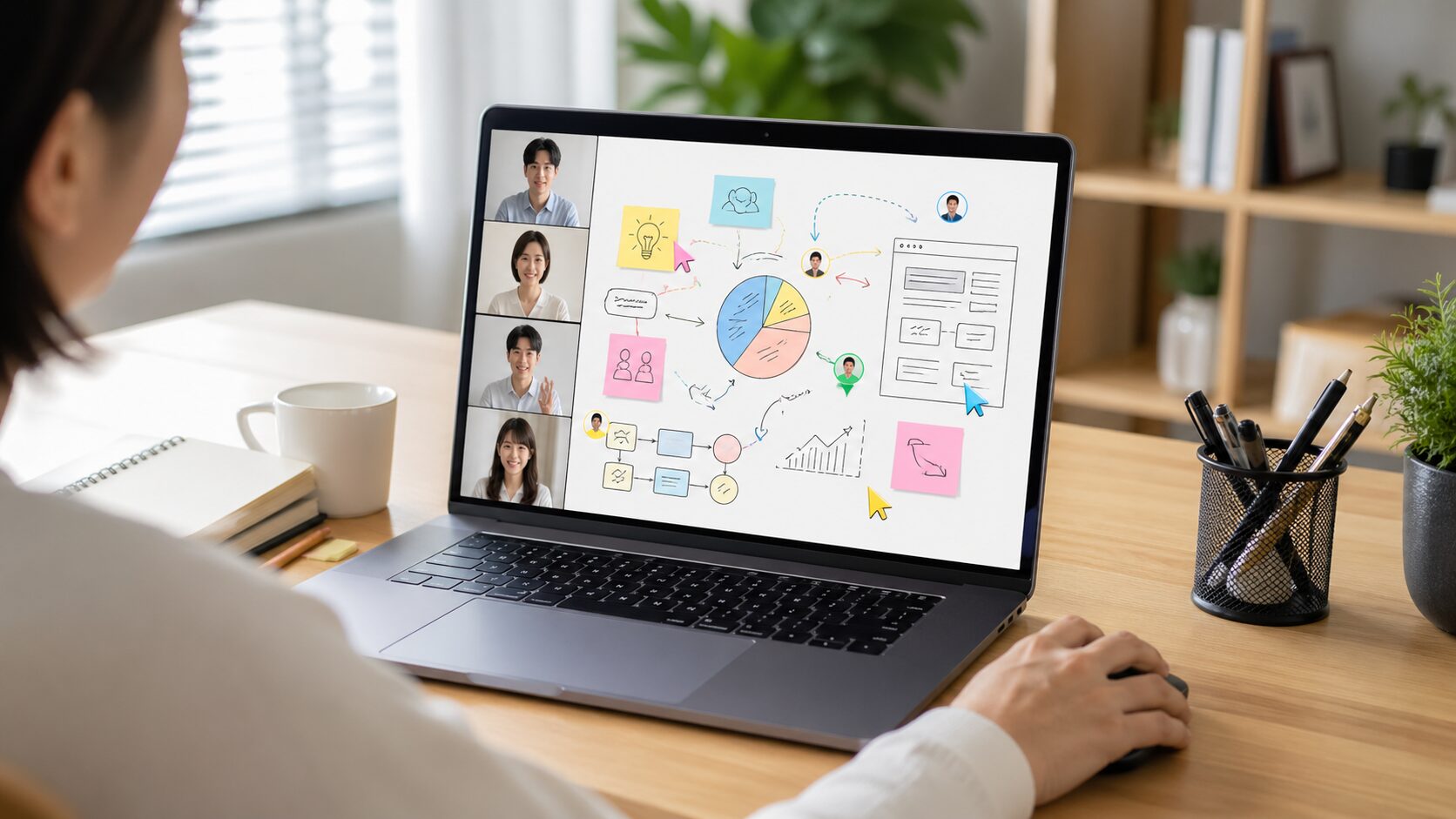
Meetでホワイトボードを使いたいとき、多くの人が最初に迷うのは「どこから開くのか」「参加者にどう共有するのか」「画面共有だけでよいのか、それとも共同編集まで許可するべきなのか」という点です。
以前はGoogle Jamboardを前提に説明されることが多くありましたが、JamboardアプリとJamboardデバイスは提供状況が変わっているため、現在はMeet内で使えるホワイトボード連携や、Miro、FigJam、Lucidsparkなどの外部ホワイトボードを目的に合わせて選ぶ考え方が重要です。
会議中に白紙のボードを開いてアイデアを出すだけなら手順は難しくありませんが、参加者が編集できない、リンクを開けない、社外メンバーが参加できない、録画や議事録に残しにくいといったトラブルは、共有範囲と権限の設定を理解していないと起こりやすくなります。
この記事では、Meetでホワイトボードを共有する基本の流れから、共同編集に必要な権限設定、画面共有との違い、会議前の準備、会議後の保存や振り返り、トラブル時の確認ポイントまでを、実務や授業で使いやすい順番で整理します。
初めて使う人でも、会議中に参加者を待たせず、目的に合ったホワイトボード共有を選べるように、操作だけでなく「なぜその設定が必要なのか」まで押さえていきます。
Meetでホワイトボードを使って共有する方法
Meetでホワイトボードを共有する方法は、大きく分けると「会議中にホワイトボードアプリを起動して共同編集する方法」と「別で開いたホワイトボード画面をMeetで画面共有する方法」の2つがあります。
参加者全員で付箋を書いたり図を動かしたりしたいなら共同編集型、発表者だけが板書して見せたいなら画面共有型が向いています。
GoogleはJamboardの提供終了後、FigJam、Lucidspark、Miroなどのパートナー製ホワイトボードをGoogle Workspaceのデジタルホワイトボード体験として案内しており、Meetのビデオ通話中にホワイトボードを起動できる選択肢も示しています。
まずは操作の入口、共有権限、参加者側の見え方を分けて理解すると、会議中の混乱をかなり減らせます。
会議中に開く
Meetでホワイトボードを使うときは、まず会議に参加した状態でアクティビティやアドオンのメニューを確認し、利用できるホワイトボードアプリを選ぶ流れになります。
Googleの案内では、Meet対応デバイスやMeet環境でサードパーティ製ホワイトボードを使い、ビデオ通話中にリアルタイムでアイデア共有やブレインストーミングを行えることが説明されています。
利用できるアプリは組織の管理設定やアカウント種別によって変わるため、学校や会社のGoogle Workspaceアカウントでは、管理者がMarketplaceアプリやMeetアドオンを制限している場合があります。
会議中に急に探すと参加者を待たせやすいので、初回利用では事前にテスト用のMeetを開き、アクティビティ欄に目的のホワイトボードが表示されるかを確認しておくのが安全です。
特に社外ゲストを含む打ち合わせでは、ホワイトボードを開く人だけでなく、参加者全員が同じボードに入れるかまで確認しておくと、当日の共有リンク再送や権限変更に追われにくくなります。
共有リンクを送る
ホワイトボードを共同編集したい場合は、Meet内でボードを開くだけでなく、参加者がアクセスできる共有リンクや招待権限を整える必要があります。
画面にボードが映っていても、参加者が自分の端末から編集できなければ、それは共同編集ではなく閲覧に近い状態になります。
共有リンクを使うときは、リンクを知っている人が閲覧できるのか、コメントできるのか、編集できるのかを確認し、会議の目的に合わせて最小限の権限を選びます。
| 目的 | 共有方法 | 注意点 |
|---|---|---|
| 発表者だけが書く | 画面共有 | 参加者は編集できない |
| 全員で付箋を書く | 編集リンク共有 | 誤編集に注意する |
| 意見だけ集める | コメント権限 | ツールにより可否が異なる |
| 社外にも見せる | ゲスト共有 | 組織制限を確認する |
リンク共有は便利ですが、会議後もアクセスできる設定のまま残ることがあるため、機密情報や個人情報を扱うボードでは、終了後に権限を見直す運用までセットにしておくと安心です。
画面共有で見せる
参加者に編集させる必要がない場合は、ホワイトボードアプリを別タブや別ウィンドウで開き、その画面をMeetの画面共有で見せる方法が簡単です。
この方法は、講師が説明しながら図解する授業、営業担当がヒアリング内容を整理する商談、ファシリテーターが議論の要点をまとめる会議などに向いています。
画面共有を使う利点は、参加者側にホワイトボードアカウントがなくても内容を見せやすく、細かなアクセス権限で会議の流れが止まりにくいことです。
一方で、参加者が直接書き込めないため、アイデア出しや投票、分類作業のように全員参加が前提の場面では発言が一部の人に偏ることがあります。
そのため、最初は画面共有で説明し、途中から共同編集リンクを配って参加者に書き込んでもらうように切り替えると、理解と参加のバランスを取りやすくなります。
共同編集を許可する
Meetでホワイトボードを共有する最大のメリットは、参加者が同じボードに同時に書き込み、視覚的に議論を進められる点です。
共同編集を有効にするには、ホワイトボード側で編集権限を付与し、Meetのチャットやカレンダー招待、メールなどで参加者にリンクを渡します。
共同編集を始める前には、何を書いてよいか、どのエリアに書くか、名前を付けるか、削除してよい範囲はどこかを短く説明しておくと、ボードが散らかりにくくなります。
- 付箋は一人三枚まで
- 意見は左側に置く
- 質問は右側に置く
- 削除は本人の投稿だけ
- 終了前に分類する
編集権限を広く開放すると作業は早くなりますが、誤って他人の付箋を動かす、図形を削除する、名前のない投稿が増えるといった問題も起こるため、最初に簡単なルールを示すことが重要です。
外部ツールを選ぶ
現在のMeetでホワイトボードを使う場合、Google純正のJamboardを前提にするのではなく、用途に合った外部ホワイトボードを選ぶ考え方が現実的です。
Google Workspaceの公式ブログでは、FigJam、Lucidspark、MiroがMeet通話内でホワイトボードを起動できるパートナーとして紹介され、テンプレート、描画、リアクション、コメントなどの活用が案内されています。
たとえば、簡単な付箋会議ならFigJam、業務フローや図表を整理したいならLucidspark、ワークショップや大規模なアイデア整理ならMiroというように、得意分野で選ぶと失敗しにくくなります。
ただし、無料プランの制限、組織アカウントでの利用可否、外部ゲストの参加方法、保存先、データ管理の条件はツールごとに違うため、業務利用では管理者や情報システム部門の方針も確認する必要があります。
Meetのホワイトボード共有は「どのボードを開くか」よりも「誰がどの権限で、いつまで利用できるか」が実務上のポイントになるため、ツール選定と共有設定を一体で考えることが大切です。
参加者の入り方を確認する
ホワイトボードを共有しても、参加者がリンクを見つけられない、ログインを求められる、編集ボタンが表示されないという状況はよくあります。
主催者は、Meetのチャットにリンクを貼るだけでなく、会議の冒頭で「チャットのリンクを開く」「必要ならGoogleアカウントでログインする」「編集できない人はチャットで知らせる」と具体的に案内すると混乱を防げます。
スマートフォン参加者は画面が小さく、Meetとホワイトボードを行き来しにくいため、共同編集に参加してもらう場合はパソコン利用を推奨するか、閲覧だけでも参加できる進行にしておくと親切です。
また、社外の相手が会社のセキュリティ制限で外部ボードを開けないこともあるため、重要な会議では事前にテストリンクを送って開けるか確認しておくと、当日の進行が安定します。
参加者の入り方を確認する作業は地味ですが、ホワイトボード共有の成功率を大きく左右するため、初回利用時ほど丁寧に進める価値があります。
会議後に残す
ホワイトボードを共有して会議を進めた後は、ボードの内容をどのように残すかを決めておく必要があります。
Meetの会議中だけ盛り上がっても、終了後に誰が見返すのか、どの資料に転記するのか、決定事項と未決事項をどう分けるのかが曖昧だと、せっかくの共同作業が流れてしまいます。
多くのホワイトボードツールでは、リンク共有、画像書き出し、PDF出力、コメント、フレーム単位の整理などが可能ですが、機能や保存形式はツールごとに異なります。
会議後は、ボード全体をそのまま残すだけでなく、決定事項、保留事項、次の担当者、期限を別のドキュメントやタスク管理ツールに整理すると、ホワイトボードが単なるメモで終わらず実行につながります。
特に学校や研修で使う場合は、学習者の氏名や意見が残ることがあるため、公開範囲を限定し、必要に応じて匿名化や閲覧期限の設定を行うと安全です。
Meetのホワイトボード共有で最初に決めること
Meetでホワイトボードを共有するときは、操作手順より先に「何のために共有するのか」を決めると、使う機能が自然に絞れます。
同じホワイトボードでも、発表者が説明するための板書、参加者全員でアイデアを出す場、意思決定の材料を整理する場では、必要な権限や進行方法が異なります。
特にビジネス会議や授業では、ツールの便利さだけで始めると、参加者が何を書けばよいかわからず沈黙したり、逆に投稿が多すぎて収拾がつかなくなったりします。
共有の目的、参加者の役割、会議後の保存方法を先に決めることで、ホワイトボードは単なるメモ画面ではなく、会議を前に進めるための共同作業スペースになります。
目的を一つに絞る
Meetでホワイトボードを使うときは、最初の目的を一つに絞ることが大切です。
たとえば「アイデアを出す」「課題を分類する」「決定事項を整理する」「図で説明する」という目的を同時に詰め込むと、ボード上の情報が混ざり、参加者が何をすればよいのか迷いやすくなります。
目的がアイデア出しなら量を優先し、整理は後半に回すほうが進めやすく、目的が合意形成なら最初から選択肢と判断基準をボード上に用意しておくほうが効果的です。
- 説明する
- 発散する
- 分類する
- 比較する
- 決める
目的を一つに絞ると、必要なテンプレート、参加者への指示、共有権限、会議後の保存方法まで決めやすくなり、Meet中の進行も短い言葉で伝えられます。
権限を使い分ける
ホワイトボード共有では、全員に編集権限を渡せばよいわけではありません。
発表中心の会議では閲覧権限で十分なことがあり、意見を集める会議では編集権限が必要になり、レビューだけが目的ならコメント権限が便利な場合があります。
権限を広くすると参加しやすくなりますが、誤操作や情報漏えいのリスクも増えるため、会議の目的と参加者の範囲に合わせて調整します。
| 権限 | 向いている場面 | 避けたい場面 |
|---|---|---|
| 閲覧 | 説明や講義 | 全員参加の発散 |
| コメント | レビュー | 図形移動が必要な作業 |
| 編集 | ワークショップ | 機密資料を含む会議 |
| 所有者管理 | 正式資料の保管 | 一時的な雑談 |
迷った場合は、会議中は編集権限を一時的に付与し、終了後に閲覧権限へ戻す運用にすると、共同作業のしやすさと安全性を両立しやすくなります。
保存先を明確にする
Meetで共有したホワイトボードは、会議中だけ使う一時的な板書なのか、後で正式に見返す記録なのかによって扱いが変わります。
後から参照する可能性があるなら、保存先、ファイル名、担当者、閲覧権限を会議中または会議直後に決めておく必要があります。
特に複数回続くプロジェクトでは、毎回別のボードを作るのか、一つのボードに日付ごとのエリアを作るのかを統一しないと、前回の議論を探す手間が増えます。
保存先が曖昧なままだと、Meetのチャット履歴や個人のブラウザ履歴だけが頼りになり、リンクを知っている人しか見つけられない状態になりがちです。
チームで使うなら、Googleドライブ、共有フォルダ、プロジェクト管理ツール、議事録ドキュメントのどこからボードへたどれるかを決めておくと、会議後の情報共有が安定します。
Meetでホワイトボードを共有するときの操作の流れ
Meetでホワイトボードを共有する操作は、事前準備、会議中の起動、リンク共有、共同編集、終了後の整理という流れで考えると理解しやすくなります。
操作だけを覚えるよりも、各段階で何を確認するべきかを押さえたほうが、アカウント制限や参加者の端末差にも対応しやすくなります。
特に外部ツールを使う場合は、Meet側の操作とホワイトボード側の操作が分かれるため、主催者は両方の画面を行き来することになります。
ここでは、会議前、会議中、会議後の三つに分けて、参加者を待たせずに共有を進めるための実践的な流れを整理します。
会議前に準備する
Meetのホワイトボード共有をスムーズに進めるには、会議前の準備がもっとも重要です。
事前にボードを作成し、タイトル、目的、記入エリア、簡単なルール、終了後の扱いを入れておくと、参加者はリンクを開いた瞬間に何をすればよいか理解できます。
テンプレートを使う場合も、そのまま使うのではなく、今回の会議に不要な要素を削り、参加者が迷わない最小限の構成にしておくことが大切です。
- ボード名を付ける
- 記入欄を用意する
- 権限を確認する
- リンクを控える
- 予備の共有方法を用意する
主催者自身が操作に慣れていない場合は、別アカウントや同僚にリンクを開いてもらい、閲覧と編集が想定どおりにできるか確認しておくと、会議中のトラブルを減らせます。
会議中に共有する
会議中にホワイトボードを共有するときは、いきなりリンクを貼るのではなく、まず目的と作業時間を説明してから共有するのが効果的です。
参加者はMeetの映像、チャット、ホワイトボードの複数画面を見ることになるため、主催者が「今から何をするか」を明確に伝えないと、リンクを開いた後に迷いやすくなります。
共有方法は、参加者に編集してもらう場合と、発表者だけが見せる場合で変わります。
| 場面 | 操作 | 進行のコツ |
|---|---|---|
| 全員で書く | 編集リンクをチャットへ送る | 作業時間を決める |
| 講師が説明する | 画面共有で見せる | 拡大率を調整する |
| 少人数で整理する | 代表者が編集する | 発言を拾って記入する |
| 投票する | リアクションや印を使う | 一人の票数を決める |
Meetのチャットにリンクを貼った後は、編集できない人がいないかを確認し、必要なら画面共有でボードを見せながら参加方法を案内すると、全員が同じ状態で作業を始めやすくなります。
会議後に整理する
ホワイトボード共有は、会議中に使って終わりではなく、終了後に整理して次の行動へつなげることが重要です。
会議直後は参加者の記憶が新しいため、決定事項、未決事項、担当者、期限をボード上または議事録に反映しやすいタイミングです。
ボード上の付箋や図形をそのまま残すだけでは、後から見た人が文脈を理解できないことがあるため、見出しや補足メモを追加しておくと再利用しやすくなります。
また、共有権限を会議中のまま放置すると、後から意図しない編集が入ったり、退職者や外部ゲストが閲覧できる状態が続いたりする可能性があります。
終了後は、必要に応じてPDFや画像で書き出し、正式な議事録やプロジェクト資料からリンクできるようにしておくと、ホワイトボードの内容がチームの資産として残ります。
共有できないときの原因
Meetでホワイトボードを共有できないときは、Meetの不具合だけを疑うのではなく、アカウント、管理者設定、リンク権限、ブラウザ、参加者の端末を順番に確認することが大切です。
特にGoogle Workspace環境では、管理者が外部アプリやMarketplaceアプリの利用を制限していることがあり、個人アカウントでは使える機能が会社や学校のアカウントでは表示されない場合があります。
また、画面共有はできるのに共同編集はできない、リンクは開けるのに編集できない、スマートフォンでは操作しづらいなど、症状によって原因が異なります。
ここでは、会議中に慌てないために、よくある原因と確認の順番を整理します。
アドオンが表示されない
Meetの画面にホワイトボード関連のアドオンやアクティビティが表示されない場合は、まずアカウント種別と管理者設定を確認します。
会社や学校のGoogle Workspaceアカウントでは、セキュリティや利用ポリシーの都合で、外部アプリの追加やMeetアドオンの利用が制限されていることがあります。
Googleのヘルプでは、Meet対応デバイスで利用できるサードパーティ製ホワイトボードとしてLucidspark、Miro、FigJamが案内されていますが、実際に使えるかどうかは環境や設定に左右されます。
- 個人アカウントで試す
- 管理者設定を確認する
- 別ブラウザで開く
- 拡張機能を一時停止する
- アプリの導入可否を確認する
会議直前にアドオンが見つからない場合は、無理に解決しようとせず、別タブでホワイトボードを開いて画面共有する代替案に切り替えると、会議の進行を止めずに済みます。
編集できない
参加者がホワイトボードを開けるのに編集できない場合は、共有リンクの権限が閲覧またはコメントになっている可能性があります。
主催者側では編集できていても、参加者は別の権限で入っていることがあるため、必ず参加者目線で権限を確認する必要があります。
また、組織外ユーザーへの編集を禁止しているWorkspace設定や、ツール側の無料プラン制限、ログインしていない状態でのアクセス制限が原因になることもあります。
| 症状 | 考えられる原因 | 対応 |
|---|---|---|
| 閲覧だけできる | 権限が閲覧 | 編集に変更する |
| ログインを求められる | 認証が必要 | 利用アカウントを案内する |
| 社外だけ入れない | 外部共有制限 | 管理者へ確認する |
| 一部機能が使えない | プラン制限 | 代替機能を使う |
編集権限を変更した直後は、参加者にページを再読み込みしてもらうと反映されることがあるため、会議中は「リンクを開き直してください」と案内できるようにしておくと便利です。
音声や画面が乱れる
Meetでホワイトボードを共有しながら作業すると、ブラウザのタブ、Meetの映像、ホワイトボードの描画処理が同時に動くため、端末や通信環境によっては動作が重くなることがあります。
特に大きな画像を貼ったボード、付箋が大量にあるボード、参加者が多い会議では、表示の遅れや音声の途切れが起こりやすくなります。
対策としては、不要なタブやアプリを閉じる、Meetの背景効果をオフにする、ホワイトボードの表示範囲を必要な部分だけにする、画像の数を減らすなどが有効です。
参加者がスマートフォンや低速回線で参加している場合は、共同編集を全員に求めず、代表者が書き込む形式にすると負荷を下げられます。
会議の品質を優先する場面では、ホワイトボードを常時共有するのではなく、必要な時間だけ共有して、それ以外はMeetの映像や議事録中心に戻す使い方も検討できます。
Meetのホワイトボードを活用しやすい場面
Meetのホワイトボード共有は、単にオンライン上で白い板を見せる機能ではなく、参加者の考えを可視化し、会議の理解度や合意形成を高めるための道具です。
ただし、すべての会議で使えばよいわけではなく、目的に合わない場面で使うと、準備や操作の負担だけが増えてしまいます。
向いているのは、文字だけでは伝わりにくい内容、複数人の意見を同時に集めたい場面、課題を分類しながら考えたい場面、完成形よりもプロセスを共有したい場面です。
ここでは、ビジネス、教育、少人数ミーティングの三つの場面で、Meetのホワイトボード共有をどう活かせるかを説明します。
アイデア出しに使う
Meetのホワイトボードは、アイデア出しのように短時間で多くの意見を集めたい場面と相性がよいです。
口頭の会議では発言が早い人や立場の強い人に意見が寄りがちですが、付箋形式で書き込むと、参加者が同時に意見を出せるため発言量の差を少し埋めやすくなります。
ただし、自由に書いてくださいとだけ伝えると、抽象的な意見が増えたり、似た内容が散らばったりするため、テーマ、制限時間、書き方の例を先に示すことが重要です。
- 一枚に一案を書く
- 具体例を入れる
- 批判せずに出す
- 似た案は後でまとめる
- 時間を区切る
アイデア出しでは、最初から整理しすぎると発想が止まるため、前半は量を出し、後半で分類や投票に移る流れにすると、ホワイトボードの良さを活かしやすくなります。
授業や研修に使う
授業や研修でMeetのホワイトボードを使うと、受講者の理解度を見ながら説明を進められます。
講師が図を書いて説明するだけでなく、受講者に付箋で回答してもらったり、グループごとにエリアを分けて意見を整理してもらったりすることで、受け身になりがちなオンライン学習に参加の動きを作れます。
一方で、学習者が多い場合はボードが混雑しやすく、誰がどこに書くのかが曖昧だと操作に時間を取られるため、事前にグループ欄や記入例を用意しておく必要があります。
| 場面 | 使い方 | 効果 |
|---|---|---|
| 導入 | 知っていることを書く | 前提をそろえる |
| 演習 | グループで整理する | 協働作業を促す |
| 確認 | 質問を付箋で出す | 理解度を把握する |
| 振り返り | 学びを一言で残す | 記憶に定着させる |
教育利用では、氏名や評価に関わる情報がボードに残ることもあるため、共有範囲や保存期間を明確にし、必要以上に公開しない配慮も欠かせません。
少人数の相談に使う
Meetのホワイトボードは、大人数のワークショップだけでなく、少人数の相談や1対1の打ち合わせでも役立ちます。
たとえば、上司と部下の面談で課題と次の行動を整理したり、顧客との商談で要望と制約を並べたり、デザイナーと依頼者が画面の構成を簡単に描いたりする場面に向いています。
少人数の場合は、全員が細かく操作するよりも、片方が聞き役として記入し、もう片方が内容を確認する進め方のほうがスムーズなこともあります。
この使い方では、きれいな資料を作ることよりも、相手の話を見える形にして認識をそろえることが重要です。
会議後は、ボードの内容をそのまま共有するだけでなく、次回までの行動や確認事項を短くまとめて送ると、相談で終わらず実行につながりやすくなります。
Meetのホワイトボード共有は目的と権限をそろえると使いやすい
Meetでホワイトボードを使って共有する方法は、会議中にホワイトボードアプリを起動して共同編集する方法と、別で開いたボードを画面共有する方法に分けて考えると整理しやすくなります。
参加者全員で書き込むなら編集リンクの共有と権限設定が必要で、発表者だけが説明するなら画面共有でも十分なため、まずは会議の目的を一つに絞ることが大切です。
現在はJamboardを前提にするのではなく、Googleが案内しているFigJam、Lucidspark、Miroなどの外部ホワイトボードや組織で許可されたツールを選び、社外共有、保存先、会議後の権限変更まで含めて運用すると安心です。
共有できないときは、Meetの画面だけを見るのではなく、管理者設定、アドオンの表示、リンク権限、ログイン状態、ブラウザや端末の負荷を順番に確認すると原因を見つけやすくなります。
ホワイトボードは、きれいに描くための道具ではなく、参加者の考えを見える形にして、会議や授業を前に進めるための共同作業スペースとして使うと効果を発揮します。
詳しい提供状況や対応ツールは、GoogleのWorkspace公式ブログやJamboardデバイスのサポート終了に関する情報、Meetハードウェア向けのGoogle Meetアドオンのヘルプも確認しながら、自分の環境に合う方法を選ぶと安全です。

コメント