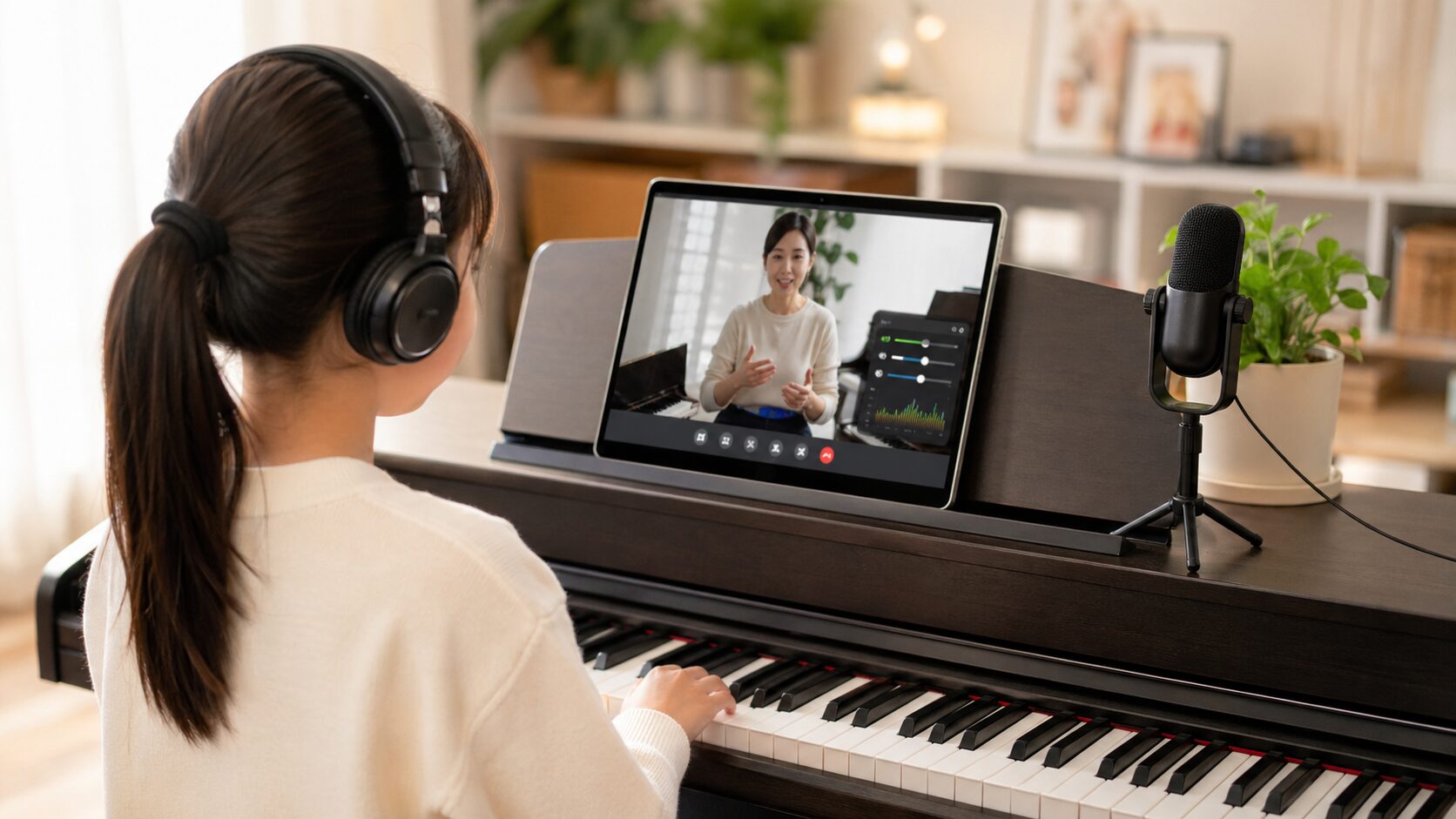
Google Meetでピアノレッスンを受けるとき、画面は問題なく見えているのに、肝心のピアノの音だけが途切れる、こもる、急に小さくなると感じる人は少なくありません。
これは演奏の上手下手や端末の性能だけが原因ではなく、Google Meetが会話を聞き取りやすくするために音声を自動処理する仕組みと、ピアノのように音域や強弱の幅が広い楽器音の相性が関係しています。
特にオンラインのピアノレッスンでは、先生が音の粒、ペダルの濁り、左右のバランス、フレーズの切れ目を聞き分ける必要があるため、会議用の初期設定のままでは本来伝えたい演奏情報が削られてしまうことがあります。
この記事では、Google Meetでピアノレッスンの音質を整えるために最初に見直す設定、ノイズキャンセルを切る理由、マイクや部屋の整え方、レッスン前に行う確認手順まで、初心者でも実践しやすい順番でまとめます。
Google Meetでピアノレッスンの音質を整える基本設定
Google Meetでピアノレッスンの音質を上げたい場合、最初に意識したい結論は、会話向けの自動補正を必要以上に働かせず、ピアノの音をマイクへ安定して届けることです。
Google Meetは通常の打ち合わせや授業で人の声を聞き取りやすくする設計のため、鍵盤を強く弾いた音、余韻の長い音、低音の響き、連続する速いパッセージを雑音や不要な成分として扱う場面があります。
そのため、設定だけで劇的にスタジオ録音のような音になると考えるより、ノイズキャンセルを切る、正しいマイクを選ぶ、端末を安定させる、先生側と確認するという複数の小さな調整を積み重ねることが大切です。
ノイズキャンセルを切る
Google Meetでピアノの音を自然に届けたいとき、最優先で確認したいのはノイズキャンセルをオフにすることです。
Googleのヘルプでも、音楽など会議中に声以外の音を必要とする場合はノイズキャンセルをオフにするよう案内されており、これはピアノレッスンと非常に相性のよい考え方です。
ノイズキャンセルはキーボードの打鍵音やドアの音のような会話以外の音を減らす目的で働くため、ピアノの高音のきらめき、低音の響き、ペダルを踏んだあとの余韻まで弱めてしまう可能性があります。
特に先生が音色や響きの変化を聞きたいレッスンでは、雑音が少し残ることよりも演奏の情報が削られないことを優先したほうが、指導の精度が上がりやすくなります。
設定の場所は利用環境によって表示が異なることがありますが、会議画面の設定から音声関連の項目を開き、ノイズキャンセルや雑音除去に近い項目が有効になっていないか確認する流れが基本です。
正しいマイクを選ぶ
Google Meetの音質が悪いと感じる場合、実はピアノから遠い内蔵マイクや別のBluetooth機器が選ばれているだけというケースがあります。
ノートパソコンには内蔵マイクがあり、外付けマイクやオーディオインターフェースをつないでいても、Google Meet側でその機器を選ばなければ演奏音は期待どおりに届きません。
設定画面の音声タブでマイクの選択欄を確認し、使いたい外付けマイク、USBマイク、オーディオインターフェース名が選ばれているかを必ず見直しましょう。
選択後は、実際にピアノを弱く弾く音と強く弾く音の両方を出し、先生側に音量差が伝わっているかを確認すると、単なる接続確認よりもレッスン向きの調整になります。
マイクを変えた直後はブラウザや端末が認識を切り替えきれていないこともあるため、音が出ない場合はGoogle Meetを入り直す、ブラウザを更新する、端末の音声入力設定も合わせて確認することが有効です。
スピーカーよりイヤホンを使う
オンラインのピアノレッスンでは、先生の声を端末のスピーカーから出すより、イヤホンやヘッドホンで聞くほうが音声トラブルを減らしやすくなります。
スピーカーから出た先生の声やメトロノーム音がマイクに再び入ると、Google Meet側の自動処理が働きやすくなり、結果としてピアノの音量が急に下がったように聞こえることがあります。
イヤホンを使えば、先生の声と自分のピアノ音が同じ部屋で混ざりにくくなり、マイクには演奏音を中心に届けやすくなります。
ただし、完全密閉型のヘッドホンを使うと自分の生音が聞き取りにくくなり、タッチや音量の感覚が普段と変わることがあるため、片耳だけ外す、音量を上げすぎないなどの調整が必要です。
生徒が小さな子どもの場合は、先生の声を聞き逃さないことも大切なので、保護者が近くで音量バランスを確認し、聞こえにくいときだけスピーカー利用に戻す柔軟さも持っておくと安心です。
端末をピアノに近づけすぎない
ピアノの音をよく拾おうとして端末やマイクを弦、スピーカー、鍵盤のすぐ近くに置くと、かえって音が割れたり低音だけが強くなったりすることがあります。
ピアノは声よりも音量差が大きく、フォルテの和音や低音の連打ではマイクに入る音圧が一気に上がるため、近すぎる位置ではGoogle Meet以前に入力段階で音がつぶれやすくなります。
アップライトピアノなら鍵盤の横から少し離した位置、電子ピアノなら内蔵スピーカーから少し距離を取った位置、グランドピアノなら開けた蓋の真正面だけに寄せすぎない位置を試すと、音の偏りを抑えやすくなります。
目安としては、先生が手元を見られる角度と、マイクがピアノ全体の響きを拾える距離の両立を考えるとよいでしょう。
一度で正解を決めようとせず、強く弾く曲、弱音が多い曲、ペダルを使う曲で聞こえ方を比較すると、自分の部屋と楽器に合った置き方が見つかりやすくなります。
音量を上げすぎない
音質を良くしようとしてマイク入力や電子ピアノの音量を大きくしすぎると、先生側には迫力よりも歪みや耳に痛い音として届くことがあります。
Google Meetのピアノレッスンで大切なのは、単に大きな音で届けることではなく、弱音から強音までの差がつぶれずに伝わる状態を作ることです。
入力音量が高すぎると、フォルテの瞬間だけ音が割れたり、Meet側の自動調整で全体の音量が急に下げられたりして、結果的にピアノ本来の強弱がわかりにくくなります。
電子ピアノを使う場合は、本体スピーカーの音量を大きくしすぎるより、外付けマイクとの距離や向きを調整したほうが自然に聞こえることが多いです。
レッスン前の確認では、最も大きく弾く予定の部分を一度弾いて、先生に音割れがないかを聞くと、曲の途中で問題が起きるリスクを減らせます。
録画や別アプリで事前確認する
Google Meetの本番だけで音質を判断すると、先生側のスピーカー、通信状況、端末の違いまで混ざるため、自分の設定が良いのか悪いのか判断しにくくなります。
事前にスマートフォンの録音アプリやパソコンの録画機能でピアノを録ってみると、マイク位置によるこもり、音割れ、部屋の反響、鍵盤やペダルの機械音を自分でも確認できます。
そのうえでGoogle Meetのテスト通話や短い確認通話を行えば、端末そのものの録音品質とMeetを通したときの聞こえ方の違いを切り分けやすくなります。
特に発表会前、コンクール前、オンライン試験前のレッスンでは、普段より細かな音のニュアンスが求められるため、レッスン開始直後に設定で時間を失わない準備が重要です。
確認するときは、片手練習だけでなく両手の和音、速いパッセージ、ペダルを踏む箇所を含めると、実際のレッスンで問題になりやすい場面を先に発見できます。
先生側にも聞こえ方を確認する
Google Meetでピアノレッスンの音質を整えるときは、生徒側だけで完結させず、先生側に聞こえ方を具体的に確認することが欠かせません。
生徒の部屋ではきれいに鳴っていても、先生の環境では高音がきつい、低音がぼやける、ペダルの余韻が短く聞こえるなど、受け手側で異なる印象になることがあります。
確認するときは、ただ聞こえますかと尋ねるより、弱い音は聞こえるか、強い音で割れないか、ペダルの濁りがわかるか、左右のバランスが伝わるかのように、音楽的な観点で質問するのが効果的です。
先生がオンライン指導に慣れている場合、マイクの位置、端末の角度、弾く前の音量確認の仕方まで具体的な助言をくれることがあります。
音質は一度決めたら終わりではなく、曲の難易度、季節による部屋の響き、端末の更新、Google Meetの仕様変更で変わることがあるため、定期的に聞こえ方を確認する姿勢が役立ちます。
設定の優先順位を決める
ピアノレッスンの音質を改善しようとすると、マイク、回線、カメラ、端末、部屋作りまで気になり、何から手をつければよいかわからなくなりがちです。
最初は高価な機材を買うより、無料で確認できる設定から順番に進めるほうが失敗しにくく、原因の切り分けもしやすくなります。
| 優先度 | 見直す内容 | 狙い |
|---|---|---|
| 高 | ノイズキャンセルをオフ | ピアノ音の削れを防ぐ |
| 高 | マイク選択を確認 | 意図した入力にする |
| 中 | イヤホンを使用 | 回り込みを減らす |
| 中 | マイク位置を調整 | 音割れやこもりを抑える |
| 低 | 外付け機材を追加 | 必要な場合だけ強化する |
この順番で試すと、設定だけで改善できる問題と、機材や部屋の工夫が必要な問題を分けやすくなります。
Google Meetの音声設定で確認したい項目
Google Meetの音声設定は、会議に参加する前と参加中のどちらでも確認できることが多く、ピアノレッスンでは開始直前の数分で見直す習慣が役立ちます。
Googleの公式ヘルプでは、設定パネルの音声項目からマイクやスピーカーを変更できることが案内されており、音が出ない場合や入力機器が違う場合の基本的な確認場所になります。
ただし、画面表示や使える項目はアカウント種別、ブラウザ、端末、管理者設定によって変わるため、見つからない項目があるときは端末側の設定やブラウザ権限も合わせて見ることが大切です。
参加前に音声を確認する
Google Meetでは、会議に入る前の画面でマイクやカメラの状態を確認できるため、ピアノレッスンではこの段階で音声入力を見直すのが安全です。
参加してから先生を待たせながら設定を探すより、入室前にマイクのオンオフ、選択中の機器、イヤホンの接続状態を確認しておくほうが、レッスン時間を演奏に使いやすくなります。
- マイクがミュートになっていない
- 使いたい入力機器が選ばれている
- イヤホンから先生の声が聞こえる
- Bluetooth機器へ勝手に切り替わっていない
- ブラウザにマイク権限が許可されている
毎回すべてを細かく確認するのが大変な場合でも、マイク選択とノイズキャンセルだけはレッスン前の固定チェックにしておくと、よくある音質トラブルを減らせます。
ブラウザと権限を整える
Google Meetでマイクが反応しない場合、Meetの設定だけでなく、ブラウザや端末側でマイクの使用が許可されているかを確認する必要があります。
Googleのヘルプでは、Meetを使うにはGoogle Meet、ブラウザ、端末のそれぞれでマイクアクセスが必要と説明されており、どこか一つが拒否されていると音声入力が正常に働きません。
| 確認場所 | 見る項目 | 起きやすい症状 |
|---|---|---|
| Google Meet | マイク選択 | 別の機器で拾う |
| ブラウザ | マイク許可 | 入力自体が使えない |
| 端末設定 | 入力デバイス | 音量や認識が不安定 |
| 外部機器 | 接続状態 | 途中で途切れる |
特に久しぶりに使うパソコン、学校や職場の管理端末、家族で共有している端末では、以前の設定が残っていることがあるため、レッスン専用の確認手順を作っておくと安心です。
更新と再起動を軽視しない
音質が急に悪くなったときは、Google Meetの設定だけで原因を探すのではなく、ブラウザや端末の状態も見直すことが大切です。
Googleのトラブルシューティングでは、音声や映像の品質問題に対してブラウザを更新することが案内されており、古い状態のまま使うと不具合が残る可能性があります。
レッスンの直前に大きな更新作業を始めると時間を失うため、できれば前日までにブラウザ更新、端末再起動、外付けマイクの認識確認を済ませておくとよいでしょう。
また、長時間ブラウザを開きっぱなしにしていると、別のタブやアプリがマイクを使っていたり、端末の動作が重くなって音声処理が不安定になったりすることがあります。
毎回のレッスン前に端末を再起動する必要はありませんが、大事なレッスンや音質不良が続く日の前には、余計なアプリを閉じてからGoogle Meetに入るだけでも安定しやすくなります。
ピアノの音を届けやすい機材と置き方
Google Meetの設定を整えても音質に限界を感じる場合は、マイクの種類、端末の置き方、電子ピアノの出音、部屋の響きが影響している可能性があります。
ただし、オンラインレッスンを始める段階で高額な機材をそろえる必要はなく、まずは内蔵マイクでできる調整を行い、必要に応じて外付けマイクを検討するのが現実的です。
大切なのは、先生が指導に必要な情報を聞き取れるかどうかであり、録音作品のような音質を目指しすぎると準備が複雑になり、かえってレッスンの継続が難しくなることがあります。
内蔵マイクで始める
初めてGoogle Meetでピアノレッスンを受ける場合、まずはパソコンやタブレットの内蔵マイクで始めても問題ありません。
内蔵マイクは追加費用がかからず、接続トラブルも少ないため、音質よりもレッスンの流れに慣れる段階では使いやすい選択肢です。
- 機材購入が不要
- 設定が簡単
- 接続ミスが少ない
- 子どもでも扱いやすい
- 移動や片付けが楽
一方で、内蔵マイクは端末の向きや距離の影響を受けやすいため、ピアノから遠すぎる位置や机の奥に置いた状態では、音が小さくこもりやすくなります。
内蔵マイクを使う場合は、画面に手元が映ることだけを優先せず、マイクがピアノの響きを拾える位置に端末を置くことが音質改善の第一歩になります。
外付けマイクを検討する
内蔵マイクで音が割れる、こもる、強弱が伝わりにくい状態が続く場合は、外付けマイクを検討する価値があります。
外付けマイクは端末から離して置けるため、カメラの角度とマイクの位置を別々に調整でき、手元を見せながら音はピアノ全体に近い場所で拾うという使い方がしやすくなります。
| 機材 | 向いている人 | 注意点 |
|---|---|---|
| USBマイク | 手軽に改善したい人 | 置き場所で音が変わる |
| オーディオインターフェース | 本格的に整えたい人 | 設定が増える |
| スマホ外部マイク | スマホ受講の人 | 対応端子の確認が必要 |
| 電子ピアノのライン出力 | 電子音を直接届けたい人 | 先生の声との混ぜ方に工夫が必要 |
外付けマイクを買えば必ず良くなるわけではなく、近すぎる設置、入力音量の上げすぎ、部屋の反響が強い状態では、内蔵マイクより扱いが難しくなることもあります。
購入前に先生へ相談し、今の音で何が足りないのかを確認してから選ぶと、不要な機材を増やさずに済みます。
部屋の響きを整える
Google Meetの音質設定を見直しても、部屋の響きが強すぎるとピアノの音はぼやけて聞こえます。
フローリングの部屋、壁が近い部屋、物が少ない部屋では音が反射しやすく、先生側では和音の濁りや細かなリズムが判別しにくくなることがあります。
厚手のカーテンを閉める、床にラグを敷く、本棚や布製品がある方向へ少し向きを変えるなど、家庭でできる範囲の吸音でも聞こえ方は変わります。
反対に、吸音しすぎるとピアノの響きが短く感じられることもあるため、発表会場のような豊かな響きを再現するより、先生が音の輪郭を聞き取りやすい環境を目指すのが現実的です。
部屋づくりは一度に完成させる必要はなく、レッスン後に先生から聞こえ方の感想をもらいながら、少しずつ置き場所や布製品の配置を調整すると続けやすくなります。
レッスン中に音質が悪くなる原因
最初はきれいに聞こえていたのに、レッスンの途中で音が途切れる、遅れる、急に小さくなる場合は、設定以外の要因も考える必要があります。
オンラインレッスンでは、通信環境、端末の処理能力、他のアプリ、家庭内のWi-Fi利用状況が重なるため、音質トラブルの原因は一つに決めつけにくいものです。
原因を探すときは、ピアノの音だけが悪いのか、先生の声も途切れるのか、映像も止まるのかを分けて見ると、対策の方向が見えやすくなります。
通信が不安定になっている
ピアノの音がぶつぶつ切れる、映像も固まる、先生の声も遅れる場合は、Google Meetの音声設定より通信環境の影響が大きい可能性があります。
ピアノレッスンでは先生が手元や姿勢を見るため映像も重要ですが、映像の負荷が高すぎると音声の安定にも影響することがあります。
- Wi-Fiルーターに近づく
- 可能なら有線接続を使う
- 家族の動画視聴を控える
- 不要なクラウド同期を止める
- ブラウザのタブを減らす
通信が弱い日に画質だけを優先すると音が犠牲になることがあるため、レッスンでは高画質よりも音声と手元確認の安定を優先する判断が必要です。
毎回同じ時間帯に悪くなる場合は、家庭内や地域の回線混雑が関係していることもあるため、レッスン時間の調整を先生に相談するのも一つの方法です。
端末の負荷が高い
パソコンやタブレットの動作が重い状態では、Google Meetの音声処理が安定せず、ピアノの音が遅れたり途切れたりすることがあります。
特に古い端末で、動画サイト、楽譜アプリ、録画ソフト、クラウド同期、ウイルススキャンなどが同時に動いていると、音声と映像の処理に余裕がなくなります。
| 状況 | 起きやすい問題 | 対策 |
|---|---|---|
| タブが多い | 音声が途切れる | 不要なタブを閉じる |
| 録画中 | 動作が重くなる | 必要時だけ使う |
| 電池残量が少ない | 性能が落ちる | 充電しながら使う |
| 端末が熱い | 処理が不安定 | 休ませて冷ます |
レッスン前に不要なアプリを閉じるだけでも、端末の処理に余裕が生まれ、音声の安定につながることがあります。
大事なレッスンの日は、開始直前まで別のオンライン会議や動画編集を続けるのではなく、端末を一度落ち着かせてからGoogle Meetに入ると安心です。
Bluetoothが原因になる
BluetoothイヤホンやBluetoothマイクは便利ですが、ピアノレッスンでは遅延や接続切り替えが気になる場面があります。
演奏と先生の声のやり取りでは、わずかな遅れでもテンポ確認や合図がずれやすく、特にリズム指導やソルフェージュを含むレッスンでは違和感が出やすくなります。
また、以前接続したイヤホンやスピーカーに音声が勝手に切り替わると、Google Meet上では参加できているのに先生の声が聞こえない、マイクが別機器になっているという混乱が起きます。
安定を重視するなら、有線イヤホンやUSB接続のマイクを優先し、Bluetoothを使う場合でもレッスン前に入力と出力が正しく選ばれているか確認しましょう。
子どものレッスンでは、保護者のスマートフォンや家庭内のスピーカーに接続が移ることもあるため、音が出ないときはGoogle Meetだけでなく端末のBluetooth設定も見ると原因を見つけやすくなります。
先生と生徒で共有したい運用のコツ
Google Meetのピアノレッスンは、生徒側の設定だけでなく、先生と生徒が同じ前提を共有することで音質トラブルを減らせます。
オンラインでは対面レッスンより情報が限られるため、聞こえ方に違和感があるときに遠慮して黙っていると、先生は演奏の問題なのか通信の問題なのか判断しにくくなります。
レッスンの冒頭に短い音出し確認を入れ、曲ごとに必要な聞こえ方をすり合わせることで、Google Meetでも学習効果を保ちやすくなります。
最初の一分で音出しする
レッスン開始直後は挨拶だけで曲に入らず、ピアノの音がどのように届いているかを確認する時間を作るのがおすすめです。
この一分を省くと、曲の途中で音が割れていることに気づいたり、弱音がまったく聞こえていなかったりして、指導内容が曖昧になることがあります。
- 弱い単音を弾く
- 強い和音を弾く
- 低音を鳴らす
- 高音を鳴らす
- ペダルを踏んで響きを確認する
先生側は、この確認で音量だけでなく、強弱の差、余韻、低音の濁り、高音のきつさを生徒に伝えると、その日の設定調整が具体的になります。
毎回同じ確認フレーズを決めておくと、前回より聞こえやすいかどうかを比較しやすくなり、機材や配置を変えた効果も判断しやすくなります。
曲によって設定を変える
ピアノレッスンの音質設定は、すべての曲で同じにすればよいとは限りません。
バロックの細かな声部を聞きたいとき、ロマン派のペダルの響きを確認したいとき、ポップスのコード感を重視したいときでは、先生が聞きたい音のポイントが変わります。
| 曲の特徴 | 重視する音 | 確認したい点 |
|---|---|---|
| 速い曲 | 音の粒 | 連続音がつぶれないか |
| 静かな曲 | 弱音 | 小さい音が消えないか |
| ペダルが多い曲 | 余韻 | 濁りが伝わるか |
| 低音が多い曲 | 低域 | こもりすぎないか |
曲の目的に合わせてマイク位置や音量を少し変えるだけで、先生が指導しやすい音になることがあります。
ただし、レッスン中に何度も大きく設定を変えると時間がなくなるため、基本の配置を決めたうえで、必要な曲だけ微調整する程度に留めるとスムーズです。
録音共有を補助に使う
Google Meetのリアルタイム音声だけでは細かな音色やペダルの濁りが判断しにくい場合、録音や録画を補助として使う方法があります。
事前にスマートフォンなどで演奏を録音し、レッスン前後に先生へ共有すれば、Meetを通した音と端末で録った音の両方から課題を確認できます。
録音は本番の代わりではなく、オンライン特有の音質制限を補う資料として考えると使いやすくなります。
先生はリアルタイムで姿勢や手の動き、練習の進め方を指導し、録音では音色やペダル、曲全体の流れを確認するという分担ができます。
共有するときは、長すぎる録音を何本も送るより、課題の箇所を明確にした短い録音にすると、先生も具体的なフィードバックを返しやすくなります。
Google Meetでピアノレッスンを続けるなら音質は少しずつ整える
Google Meetでピアノレッスンの音質を整えるうえで、最も大切なのは、会話向けの初期設定のまま使わず、ピアノの音を届けるための環境に少しずつ近づけることです。
まずはノイズキャンセルをオフにし、正しいマイクを選び、イヤホンを使い、端末やマイクをピアノに近づけすぎないように調整するだけでも、先生側の聞こえ方が改善する可能性があります。
それでも音割れやこもりが残る場合は、外付けマイク、部屋の響き、通信環境、端末の負荷を順番に確認し、どこが原因なのかを切り分けると無駄な機材購入を避けやすくなります。
オンラインのピアノレッスンは対面とまったく同じ音場にはなりませんが、設定確認と先生との聞こえ方の共有を習慣にすれば、音の粒、強弱、ペダル、表現の方向性をかなり伝えやすくなります。
完璧な音質を一度で作ろうとするより、毎回のレッスンで一つずつ改善点を見つけ、自分の楽器、部屋、端末、先生の指導スタイルに合った設定を育てていくことが、Google Meetでピアノを学び続ける現実的な近道です。

コメント