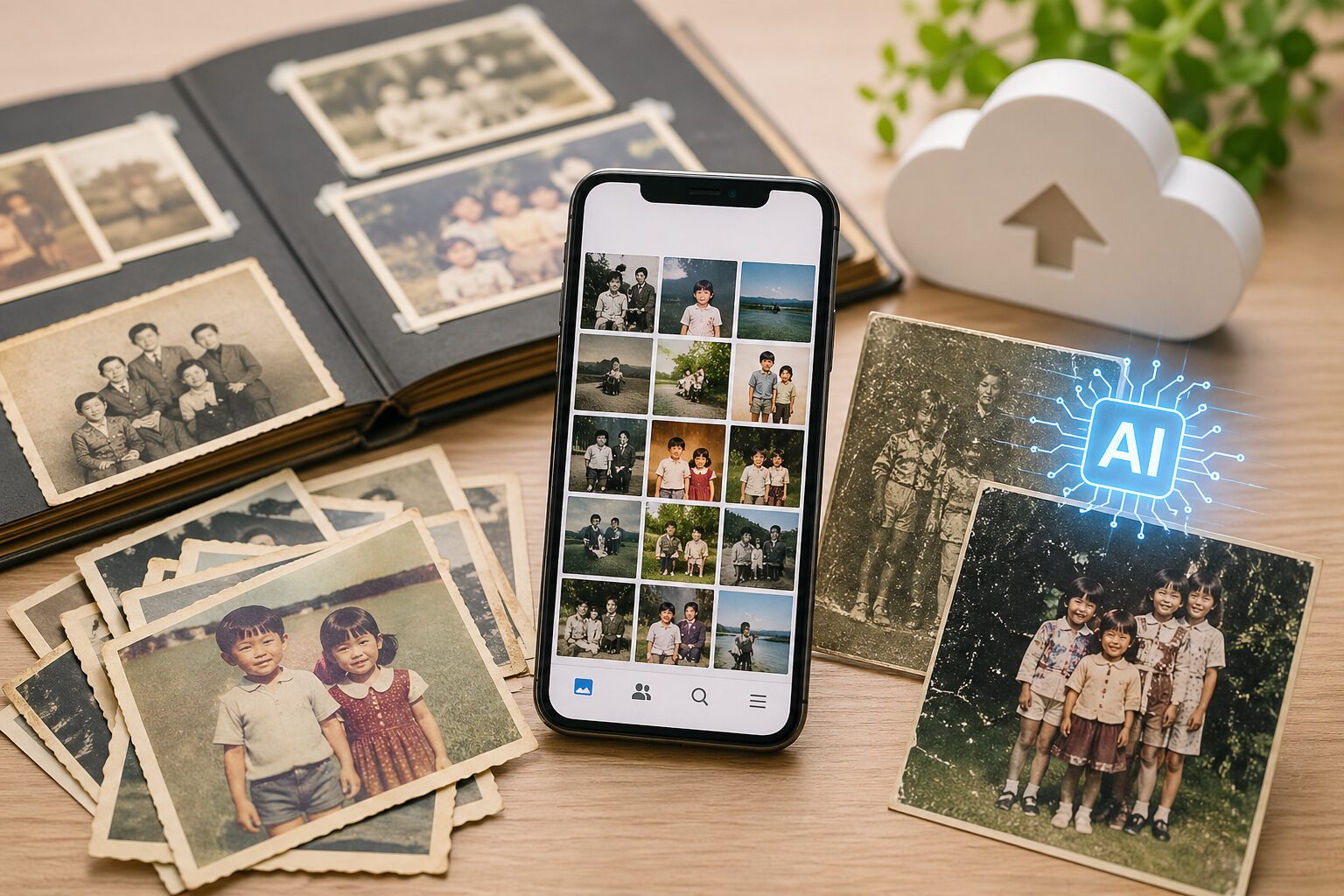
昔の写真を整理したいと思いながら、「量が多すぎて手がつけられない」「劣化が進んでいる」「どこに保存すればいいかわからない」と悩んでいる方は多いでしょう。
本記事では、昔の写真の整理を効率化するためのおすすめAIアプリを紹介します。大切な写真を確実に保存するために役立ててください。
AIアプリで昔の写真を整理するメリットと解決策
AIアプリを使うと、スキャン・修復・仕分け・保存をまとめて効率よく行うことができます。それぞれの機能がどのように役立つのかを確認しておきましょう。
大量の紙写真をスマホ一台でスキャンしてデジタル化できる
アルバムに眠っている紙の写真も、今のAIアプリならスマホのカメラで手軽にデジタルデータへ変換できます。スキャナーを別途用意する必要がなく、外出先でもすぐに作業を始められるのが魅力です。
スキャン時に押さえておきたいポイントは以下のとおりです。
- 明るい場所で撮影すると、AIが写真のゆがみや影を自動補正しやすくなる
- 複数枚まとめて撮影しても、1枚ずつ切り出して保存してくれるアプリがある
- スキャン後はオリジナルの紙写真も保管しておくと、二重バックアップとして安心
傷や色あせをAIが自動修復して鮮やかに蘇らせる
時間が経過した古い写真には、色あせや引っかき傷、シミが生じていることがあります。AIの修復機能を使うと、こうした劣化箇所を自動で検知して補正し、撮影当時に近い状態まで蘇らせることができます。
修復機能の主な対応内容をまとめると、以下のようになります。
- 色あせた写真の色調を自然に復元する
- 傷やほこりによるノイズを除去する
- ぼやけた輪郭を高解像度化して鮮明にする
- 白黒写真をカラーに変換する
人物や日付ごとにAIが自動で仕分けして検索を容易にする
何千枚もの写真を手作業で分類するのは、時間も手間もかかる大変な作業です。AIアプリなら、顔認識や撮影日時の情報をもとに自動でフォルダ分けやタグ付けを行い、あとから目的の写真をすぐに探せるようにしてくれます。
自動仕分けによって期待できる効果は以下のとおりです。
- 人物ごとにアルバムを自動作成するため、家族や友人別にすぐ探せる
- 年・月・イベントでまとめてくれるので、時系列で振り返りやすくなる
- 似た写真をグループ化し、重複をまとめて確認・削除できる
クラウド保存で劣化や紛失のリスクをなくし共有を楽にする
紙の写真はいくら丁寧に保管していても、湿気・火災・虫害などのリスクから完全に守ることはできません。AIアプリと連携したクラウド保存を活用すれば、データが遠隔のサーバーに保持されるため、物理的な損傷や紛失の心配がなくなります。
また、URLやリンクを送るだけで家族や親戚と簡単に写真を共有できる点も大きな利点です。
昔の写真を綺麗に整理できるおすすめAIアプリ
AIアプリにはそれぞれ得意分野があります。自分の目的に合わせて選ぶことで、整理の効率が大きく変わります。代表的な5つのアプリの特徴を確認しておきましょう。
| アプリ名 | 得意な機能 | 料金の目安 | こんな人に向いている |
|---|---|---|---|
| Remini | 高画質化・AI修復 | 無料(有料プランあり) | 古い写真を鮮明にしたい人 |
| Googleフォト | 顔認識・無制限保存 | 無料(容量超過は有料) | 大量の写真を一括管理したい人 |
| フォトスキャン | 紙写真のスキャン | 無料 | アルバムをデジタル化したい人 |
| YouCam Enhance | 白黒写真のカラー化 | 無料(有料プランあり) | モノクロ写真を色付きにしたい人 |
| みてね | 家族共有・アルバム作成 | 無料(有料プランあり) | 家族と写真を共有・管理したい人 |
高画質化と修復に強いRemini
Reminiは、低解像度やぼけた写真をAIが自動で補正し、高画質に仕上げることが得意なアプリです。古い写真の細部を蘇らせる精度が高く、昔の家族写真の修復用途で多く使われています。
| 項目 | 詳細 |
|---|---|
| 主な機能 | AI高画質化・ぼけ補正・顔の修復・動画の高画質化 |
| 対応OS | iOS・Android |
| 無料で使える範囲 | 1日5枚まで高画質化が可能 |
| 有料プランの料金目安 | 月額約600〜900円(プランにより異なる) |
| こんな人に向いている | ぼけた古い写真・傷んだ家族写真を鮮明にしたい人 |
無料でも基本的な修復機能は使えますが、1日あたりの処理枚数に制限があるため、大量に修復したい場合は有料プランへの切り替えを検討するとよいでしょう。
高精度な顔認識と無制限保存のGoogleフォト
Googleフォトは、Googleアカウントさえあれば誰でも使えるアプリです。AIによる顔認識機能が高精度で、同じ人が写っている写真を自動でグループ化してくれます。
写真の検索機能も充実しており、「海」「誕生日」などキーワードを入力するだけで関連写真を絞り込めます。
| 項目 | 詳細 |
|---|---|
| 主な機能 | AI顔認識・自動アルバム作成・キーワード検索・クラウド保存 |
| 対応OS | iOS・Android・Web(PC) |
| 無料で使える範囲 | Googleアカウントの無料容量15GBまで保存可能 |
| 有料プランの料金目安 | 100GBで月額約250円〜(Google One) |
| こんな人に向いている | 大量の写真を一括管理・検索したい人、家族間での共有もしたい人 |
大量の写真をクラウドにまとめて保管したい場合の基本アプリとして、最初に導入を検討したい一択です。
紙写真のスキャンに特化したフォトスキャン
フォトスキャンはGoogle製の無料アプリで、スマホカメラを使って紙の写真を高品質にデジタル化することに特化しています。撮影時に複数の角度から自動スキャンすることで、光の反射を除去してきれいなデータを作成できます。
| 項目 | 詳細 |
|---|---|
| 主な機能 | 紙写真の反射除去スキャン・ゆがみ補正・Googleフォトへの自動保存 |
| 対応OS | iOS・Android |
| 無料で使える範囲 | すべての機能が完全無料で利用可能 |
| 有料プランの料金目安 | なし(完全無料) |
| こんな人に向いている | アルバムに貼られた紙の写真をスキャナーなしでデジタル化したい人 |
フラッシュによる白飛びが少なく、アルバムに貼られた写真もめくらずにそのままスキャンできる点が使いやすいポイントです。
白黒写真のカラー化が手軽なYouCam Enhance
YouCam Enhanceは、モノクロ写真を自然な色合いに自動カラー化できるアプリです。AIが肌の色、空の青さ、草木の緑など、写真の内容を読み取って着色するため、手作業では難しかったカラー化を数秒で実現できます。
昭和初期や戦前の白黒写真を持っている方や、古い卒業アルバムを色鮮やかに蘇らせたい方に向いています。
家族での共有とアルバム作成に便利なみてね
みてねは、家族間での写真・動画の共有に特化したアプリです。アップロードした写真は自動で時系列に整理され、「1年前の今日」などの振り返り機能も充実しています。
招待した家族メンバーだけが閲覧できる仕組みなので、プライバシー面でも安心して使えます。
子供や孫の写真を祖父母と気軽に共有したい場合に、特に重宝するアプリです。
失敗しない写真整理アプリの選び方
アプリを選ぶ際は「なんとなく人気だから」という理由だけでは、自分のニーズに合わないことがあります。以下の4つの観点を確認しながら選ぶと、後から使いにくさを感じにくくなります。
復元や高画質化の精度が自分の好みに合っているか
AIによる修復結果はアプリによって仕上がりの印象が異なります。自然な色合いを好む方もいれば、コントラストが強めの鮮やかな仕上がりが好みの方もいるでしょう。
選ぶ際のチェックポイントは以下のとおりです。
- 無料版で数枚試してみて、仕上がりのトーンが自分の好みに合っているか確認する
- 修復前後の比較画像をアプリのレビューやSNSで確認しておく
- 過度に加工された「作り物感」がないかを重視する場合は、自然仕上げ系のアプリを選ぶ
自動での人物仕分けやフォルダ作成機能が充実しているか
整理の手間を最小化したい場合は、人物認識や自動フォルダ分けがどの程度正確に動作するかが重要です。機能の有無だけでなく、実際の精度も確認してから選ぶのがおすすめです。
確認すべき機能の例をまとめると、以下のようになります。
- 顔認識によるアルバム自動作成ができるか
- 撮影日・場所・イベントでの自動分類ができるか
- 重複写真の検出と整理ができるか
無料で使える範囲と有料プランの料金体系が明確か
多くのアプリは無料で使い始められますが、機能や保存容量に制限があることが一般的です。使いたい機能が無料範囲内に含まれているかどうかを先に確認しておくと、あとから追加料金が発生する驚きを避けられます。
| 確認項目 | チェックの観点 |
|---|---|
| 無料で使える機能 | 修復・スキャン・保存などの基本機能が無料で試せるか |
| 保存容量の上限 | 無料枠で何GB使えるか、上限を超えた場合の料金は明確か |
| 有料プランの内容 | 月払いと年払いの差額、解約手続きの手軽さ |
| 処理枚数の制限 | 1日・1ヶ月あたりに処理できる枚数に上限があるか |
スマホの容量を圧迫しないクラウド連携があるか
大量の写真をスマホ本体に保存し続けると、端末の容量が圧迫されて動作が重くなることがあります。クラウドにアップロード後、ローカルのデータを自動削除してくれる機能があるかどうかを確認しておきましょう。
クラウドとの連携機能を確認する際のポイントは以下のとおりです。
- Wi-Fi接続時のみ自動バックアップを行う設定があるか(通信量の節約になる)
- クラウド保存後にスマホ本体の写真を一括削除できる機能があるか
- クラウドのサービスが終了した場合のデータ移行手段が用意されているか
初心者でも迷わない昔の写真を整理する手順
AIアプリを使った写真整理は、大きく4つのステップで進めていくと迷いにくくなります。手順を把握しておくことで、作業の流れをスムーズに進められます。
アルバムからスキャンしてデジタルデータに変換する
まずは紙の写真をデジタル化するところから始めます。フォトスキャンなどのアプリを使い、アルバムに貼られた写真や封筒に入っている写真を1枚ずつスキャンしていきます。
スキャンを進める際の手順は以下のとおりです。
- アプリを起動し、スキャンモードに切り替える
- 写真をできるだけ平らな状態で置き、明るい場所で撮影する
- アプリの指示に従いカメラを動かし、複数角度からスキャンを完了させる
- スキャンしたデータに日付や人物名などのメモを添えて保存する
AI修復機能を使ってぼやけた写真や色あせを直す
デジタル化した写真のうち、劣化が気になるものをAIで修復します。ReminiやYouCam Enhanceのような修復特化アプリを使うと、数タップで仕上がりを確認できます。
- 修復したい写真をアプリに読み込む
- 「高画質化」「修復」「カラー化」など目的に合った機能を選択する
- 修復前後を比較して、満足のいく仕上がりか確認する
- 元のファイルとは別名で保存し、オリジナルのデータを残しておく
重複した写真や不要なショットをAIで一括削除する
スキャンや修復を進めると、似たような写真が複数存在することがあります。Googleフォトなどの整理機能を使って、重複している写真や失敗ショットをまとめて整理しましょう。
- アプリの「重複確認」や「類似写真」機能を開く
- グループ表示された写真の中から残したい1枚を選ぶ
- 不要な写真を一括で削除する前に、念のためにバックアップを確認する
- 削除後にゴミ箱を空にして、クラウド上の容量を確保する
カテゴリや人物ごとにタグ付けして管理を完了させる
最後に、整理した写真にタグを付けてカテゴリ分けを行います。AIが自動で行ってくれる部分も多いですが、追加で手動タグを設定しておくと、あとから検索しやすくなります。
- 顔認識で人物ラベルが作成されていない場合は、手動で名前を登録する
- イベント名(例:「〇〇の運動会」「祖父の傘寿のお祝い」)でアルバムを作成する
- タグ付けが完了したら、クラウドへの同期が完了しているかを確認する
- 家族に共有リンクを送って、閲覧できることを動作確認しておく
整理した写真を末長く残すための管理術
苦労して整理した写真も、保存場所が1箇所だけでは思わぬトラブルでデータが失われる可能性があります。長く安心して保管し続けるための管理方法を知っておきましょう。
万が一に備えてクラウドとハードウェアの2箇所で保存する
大切な写真データは、クラウドと物理的なストレージの両方に保存しておく「二重バックアップ」が基本です。どちらか一方だけに頼ると、サービス障害や機器の故障時にデータを失うリスクが残ります。
バックアップ体制の組み合わせ例をまとめると、以下のようになります。
- Googleフォトなどのクラウドサービス+外付けハードディスク(HDD)
- クラウドサービス+USBメモリ(枚数が少ない場合)
- 2つの異なるクラウドサービスを組み合わせる(例:GoogleフォトとiCloud)
家族や親戚に共有リンクを送って思い出を分かち合う
整理した写真は、自分だけで見るよりも家族や親戚と一緒に振り返ることで、思い出がより豊かになります。みてねやGoogleフォトの共有アルバム機能を使えば、LINEなどでリンクを送るだけで手軽に共有できます。
共有時に注意しておきたいことは以下のとおりです。
- 共有範囲を「招待した人のみ」に限定し、不特定多数に公開されないよう設定する
- 高齢の家族が使う場合は、操作手順をスクリーンショット付きで説明すると親切
- 第三者が写っている写真を共有する際は、肖像権や個人情報の取り扱いに配慮する
厳選したベストショットだけをフォトブックにする
デジタルデータのままでは、日常的に眺める機会が減りがちです。特に気に入った写真を選んでフォトブックにまとめると、手元で繰り返し楽しめる形に残すことができます。多くのフォトブックサービスはスマホのアプリからそのまま注文できるため、作成の手間も少なくなっています。
定期的に新しい写真をAIで自動追加する設定にする
一度整理が完了したあとも、スマホで撮った新しい写真が増え続けます。クラウドへの自動バックアップ設定をオンにしておくことで、新しい写真も自動でクラウドに保存され、整理済みのコレクションに随時追加されていきます。
自動追加の設定を維持するためのポイントをまとめると、以下のようになります。
- クラウドのストレージ容量に余裕があるか、定期的(3〜6ヶ月ごと)に確認する
- Wi-Fiバックアップの設定が解除されていないかをときどきチェックする
- アプリのアップデートによって設定がリセットされていないか確認する
AIアプリを活用して大切な思い出をスマートに整理しよう
昔の写真の整理は、量が多いほど「いつかやろう」と後回しにしがちな作業です。しかしAIアプリを活用することで、スキャン・修復・仕分け・保存の作業が大幅に効率化され、初心者でも無理なく進めることができます。
まずは自分が抱えている課題を一つに絞り、それに合ったアプリを1つ試してみるところから始めてみましょう。スキャンから始めたい場合はフォトスキャン、修復から始めたい場合はRemini、全体の管理から始めたい場合はGoogleフォトが取り組みやすい選択肢です。
大切な思い出の写真を、劣化や紛失のリスクから守り、家族や親戚と長く楽しめる形に整えていきましょう。

コメント