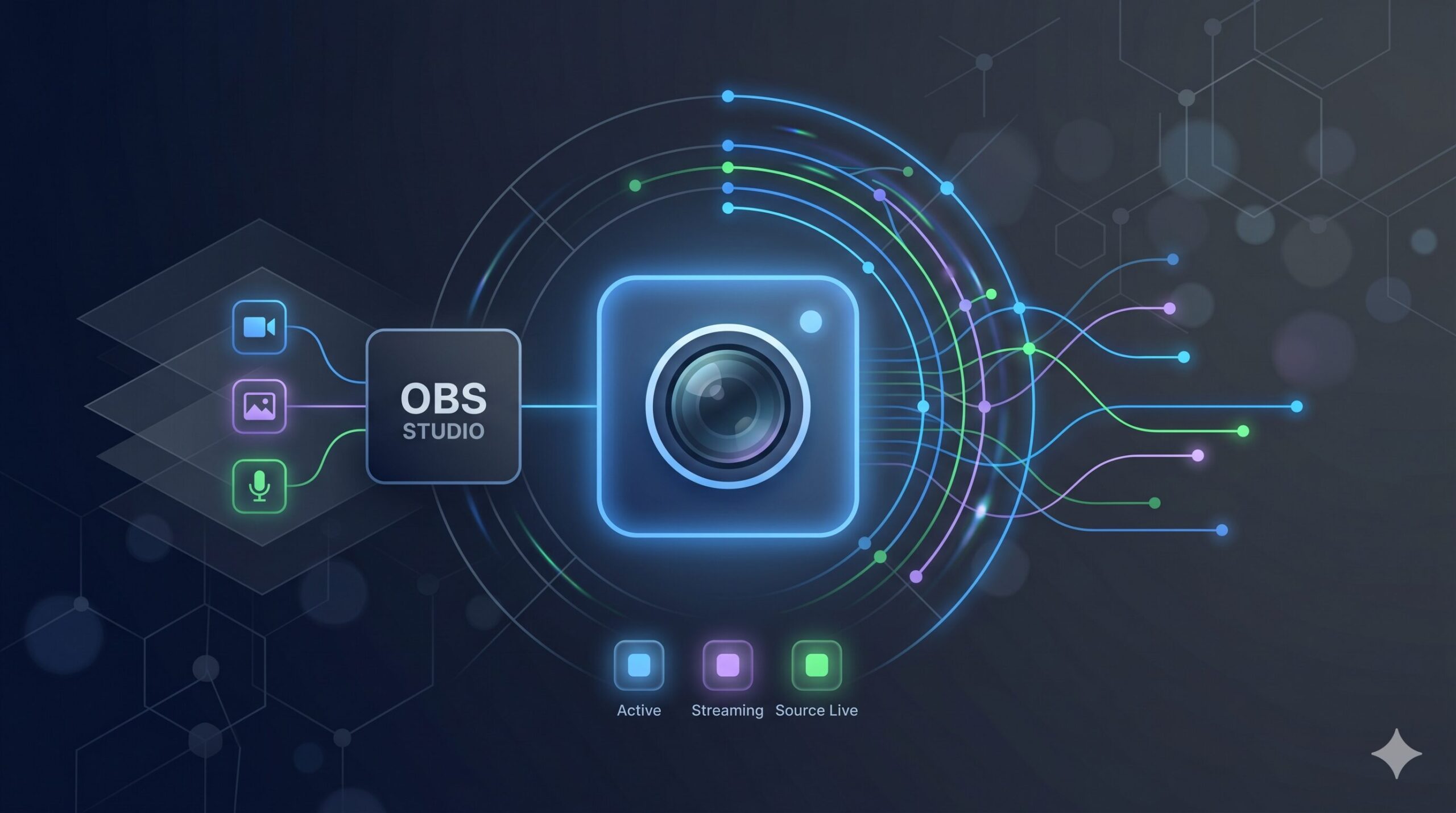
OBS仮想カメラとは何かを調べている人の多くは、ZoomやGoogle Meet、DiscordなどでOBSの画面をカメラとして使いたいものの、通常のWebカメラとの違いや設定の流れがわからず迷っているはずです。
OBS Studioは配信や録画で使われる無料のソフトですが、仮想カメラを使うと、OBS上で作ったシーン全体を別アプリのカメラ映像として渡せるため、資料、顔映像、テロップ、画像、画面共有風の演出を一つの映像として扱えます。
ただし、仮想カメラは万能な機能ではなく、音声は別に設定する必要がある場合が多く、アプリ側で「OBS Virtual Camera」や「OBS-Camera」を選べない、映像が左右反転して見える、画質が荒い、黒画面になるといったつまずきも起こります。
このページでは、OBS仮想カメラの意味、できること、通常のWebカメラや画面共有との違い、基本設定、よくあるトラブル、使うときの注意点まで、初めて使う人が全体像をつかめるように順番に整理します。
OBS仮想カメラとは
OBS仮想カメラとは、OBS Studioで作成した映像出力を、ZoomやGoogle Meetなどの外部アプリからWebカメラのように選択できる機能です。
通常のWebカメラはレンズに映った映像だけを送りますが、OBS仮想カメラではカメラ映像、画面キャプチャ、画像、動画、テキスト、ロゴ、背景などを組み合わせたシーンを一つのカメラ映像として送れます。
OBS公式のVirtual Camera Guideでも、OBS StudioのシーンをWebカメラを利用できるアプリに共有する機能として説明されており、画面を直接取り込めないアプリで特に役立つ機能です。
OBSの映像をカメラ化する機能
OBS仮想カメラの結論は、OBSのプレビュー画面に映っている内容を、別アプリのカメラ入力として使えるようにする機能だということです。
たとえばOBSのシーンに自分の顔、スライド、ロゴ、字幕、時計、背景画像を配置しておけば、Web会議アプリ側ではそれらをまとめた一枚のカメラ映像として受け取ります。
この仕組みを使うと、会議アプリ側で複雑なレイアウトを作らなくても、見せたい映像の設計をOBS側に集約できるため、配信風の見た目や講義風の構成を作りやすくなります。
注意点は、仮想カメラが送る中心は映像であり、マイク音声やPC音声まで自動的にWeb会議アプリへ送られるとは限らないことです。
映像だけが切り替わって音が出ない場合は故障ではなく、会議アプリのマイク選択やOBS側の音声モニタリング、仮想オーディオデバイスの有無を別に確認する必要があります。
通常のWebカメラとの違い
通常のWebカメラは、カメラ本体が撮影した映像をそのままアプリに渡す機器ですが、OBS仮想カメラはOBS Studioで加工・合成した映像をカメラとして見せるソフトウェア上の仕組みです。
そのため、Webカメラ単体では難しい画面上の装飾、複数素材の重ね合わせ、ウィンドウの切り替え、背景画像の挿入、待機画面の表示などを一つの映像として扱えます。
| 項目 | 通常のWebカメラ | OBS仮想カメラ |
|---|---|---|
| 映像の元 | カメラの撮影映像 | OBSのシーン |
| 加工の自由度 | 低め | 高め |
| 画面や画像の合成 | 基本は不可 | 可能 |
| 設定の手軽さ | 簡単 | やや準備が必要 |
ただし、自由度が高い分だけ設定項目も増えるため、単に顔を映すだけなら通常のWebカメラのほうが手軽です。
OBS仮想カメラは、見せ方を作り込みたい場面や、画面共有よりも柔軟に情報を重ねたい場面で真価を発揮します。
画面共有との違い
OBS仮想カメラは画面共有と似て見えますが、相手のアプリにはカメラ映像として届く点が大きく異なります。
画面共有は特定の画面やウィンドウをそのまま共有する機能なので、参加者側では共有画面として表示され、会議アプリによっては顔映像とは別枠で扱われます。
一方でOBS仮想カメラは、スライドや画面キャプチャを含めた映像をカメラ枠に流せるため、顔出し枠の中で資料を見せたり、講師の顔と操作画面を一体化したりできます。
- 顔と資料を同じ画面に入れたい
- 背景やロゴを常時表示したい
- 画面切り替えを滑らかにしたい
- 会議アプリの共有機能に頼りたくない
ただし、細かい文字を読む資料を見せる場合は、カメラ映像として圧縮される仮想カメラよりも画面共有のほうが鮮明に見えることがあります。
相手に資料を正確に読んでもらう場面では画面共有、見た目を演出しながら説明する場面ではOBS仮想カメラというように使い分けると失敗しにくくなります。
プラグインなしで使える場合が多い
現在のOBS Studioでは、仮想カメラ機能が標準で利用できる環境が多く、以前のように別途プラグインを入れなければ使えないケースは少なくなっています。
WindowsやmacOS向けの通常版OBS Studioをインストールすると、画面右下の操作欄やメニューから仮想カメラを開始できる構成になっていることが一般的です。
OBS公式ダウンロードページではWindows、macOS、Linux向けのOBS Studioが提供されており、利用するOSに合う版を入れることが基本になります。
ただし、古いOBS Studioを使っている場合、OSが古い場合、会社や学校の管理PCでカメラドライバの追加が制限されている場合は、仮想カメラがアプリ側に表示されないことがあります。
まずはOBS Studioを公式サイトから入手し、古い解説記事だけを前提にせず、現在の画面に合わせて設定場所を確認することが重要です。
Web会議で使う意味
Web会議でOBS仮想カメラを使う意味は、相手に見せる映像を事前に設計できることです。
通常の会議ではカメラ映像、画面共有、チャット、資料が分かれがちですが、OBSを使うと顔、資料、補足テキスト、背景、ロゴを一つのカメラ画面にまとめられます。
たとえばオンライン講座では、左側に講師の顔、右側に資料、下部に講義タイトルを入れることで、テレビ番組やウェビナーに近い見せ方ができます。
営業や社内説明では、会社ロゴや名前テロップを入れておくと、参加者が誰の説明なのかを把握しやすくなります。
一方で、凝ったレイアウトは情報量が増えすぎると見づらくなるため、会議では装飾よりも伝達のしやすさを優先したほうが良い結果につながります。
配信で使う意味
配信でOBS仮想カメラを使う意味は、OBSで作った配信用の画面を、配信プラットフォーム以外のアプリにも転用できることです。
たとえばDiscordの通話、オンラインイベント用の専用アプリ、ブラウザ上の登壇システムなど、配信ソフトから直接配信できない環境でも、カメラ入力としてOBSの映像を渡せる場合があります。
ゲーム画面、ワイプ、コメント風テロップ、待機画面、切り替えシーンなどをOBS側で準備しておけば、相手アプリ側の機能が少なくても見せ方をある程度コントロールできます。
ただし、YouTubeやTwitchなどへ通常どおり配信するだけなら、仮想カメラを使わずOBSの配信機能を直接使うほうが自然です。
仮想カメラは配信そのものの代替というより、OBSの映像を別の通話アプリやイベントシステムに橋渡しする機能として理解すると混乱しにくくなります。
向いている人
OBS仮想カメラが向いているのは、Webカメラの映像をそのまま出すだけでは物足りず、相手に見せる画面を自分で作り込みたい人です。
特に、オンライン講師、ウェビナー登壇者、ゲーム配信者、社内研修の担当者、リモート営業の担当者、画面操作を見せながら説明する人には相性が良い機能です。
- 顔と資料を同時に見せたい人
- テロップやロゴを入れたい人
- 画面切り替えを整えたい人
- 会議映像の見栄えを上げたい人
- 配信用の画面を通話にも使いたい人
反対に、カメラを一度選ぶだけで十分な人や、PC操作が苦手で設定の手間を減らしたい人は、最初から無理にOBS仮想カメラを使う必要はありません。
まずは通常のWebカメラで問題ないかを確認し、見せ方に明確な不満や目的が出てきた段階で導入すると、設定の手間に対する効果を感じやすくなります。
向いていない場面
OBS仮想カメラは便利ですが、すべての会議や配信で最適になるわけではありません。
たとえば、資料の細かい文字を相手に読ませたい会議、低スペックPCで動作が重い環境、会社のセキュリティ制限が厳しい端末、録画禁止や外部ツール利用に制限がある場面では注意が必要です。
| 場面 | 注意点 |
|---|---|
| 細かい資料共有 | 文字が圧縮で読みにくい |
| 低スペックPC | 映像遅延やカクつきが出やすい |
| 管理PC | 仮想カメラが制限される場合がある |
| 重要会議 | 事前テストが必須 |
特に重要な商談や面接で初めて使うと、映像が出ない、アプリにカメラが表示されない、音声が入らないといったトラブルで本題に集中できなくなる可能性があります。
本番で使う前に、同じアプリ、同じPC、同じネットワークでテスト通話を行い、通常カメラへ戻す方法も確認しておくことが大切です。
OBS仮想カメラでできること
OBS仮想カメラでできることは、単にカメラ映像を送ることではなく、複数の映像素材を組み合わせた画面を外部アプリに渡すことです。
Web会議、オンライン授業、ウェビナー、イベント登壇、配信者同士のコラボ、遠隔サポートなど、相手に見せる映像の完成度が大事な場面で活用しやすくなります。
一方で、できることが多いほど設定の自由度も高くなるため、最初は用途を一つに絞り、顔と資料、顔と画面、ロゴ入りカメラ映像のようなシンプルな構成から始めるのがおすすめです。
顔と資料を同時に見せる
OBS仮想カメラの代表的な使い方は、自分の顔と資料を同じカメラ映像内に配置することです。
通常の画面共有では資料が大きく表示される代わりに話し手の表情が小さくなったり、会議アプリの表示方式によって見え方が相手ごとに変わったりします。
OBS側で顔のワイプと資料の位置を決めておけば、相手には設計したレイアウトに近い形で届くため、説明者の存在感と資料の見やすさを両立しやすくなります。
- オンライン講座
- 社内研修
- 営業プレゼン
- 操作説明
- ウェビナー登壇
ただし、資料を縮小して画面内に入れると文字が小さくなるため、スライドは大きな文字、少ない情報量、余白のあるデザインにしておくと見やすくなります。
テロップやロゴを入れる
OBS仮想カメラでは、テキストソースや画像ソースを使って、名前、肩書き、講座名、会社ロゴ、注意書きなどを画面に重ねられます。
会議アプリにも名前表示機能はありますが、表示位置や見え方はアプリ任せになりやすく、録画や配信画面では意図したとおりに残らないことがあります。
OBS側でテロップを作ると、映像の一部として常に表示できるため、視聴者が途中参加しても誰が話しているのか、何のテーマなのかを把握しやすくなります。
| 要素 | 使い道 |
|---|---|
| 名前テロップ | 登壇者の識別 |
| 会社ロゴ | ブランド表示 |
| 講座タイトル | 内容の明確化 |
| 注意文 | 録画中などの案内 |
入れすぎると画面が狭くなるため、常時表示する情報は名前やテーマなど最小限にして、細かな説明は資料側で見せるほうが自然です。
シーンを切り替える
OBSの強みは、複数のシーンを用意してボタン操作で切り替えられることです。
たとえば、開始前の待機画面、顔を大きく見せる画面、資料中心の画面、画面操作を見せる画面、終了案内の画面を作っておけば、進行に合わせて映像を切り替えられます。
Web会議アプリだけで同じことをしようとすると、画面共有のオンオフやウィンドウ選択を何度も行う必要があり、操作ミスが起きやすくなります。
OBS仮想カメラなら、外部アプリ側は同じカメラを受け取り続けるだけなので、切り替えの主導権をOBS側にまとめられます。
ただし、シーン数を増やしすぎると本番中にどれを押せばよいかわからなくなるため、最初は三つ程度に絞って運用すると安定します。
OBS仮想カメラの使い方
OBS仮想カメラの使い方は、大きく分けるとOBSでシーンを作る、仮想カメラを開始する、外部アプリでカメラとして選ぶという流れです。
難しく感じる原因は、OBS側の設定とZoomやGoogle Meetなどアプリ側の設定を同時に考えてしまうことにあります。
まずはOBSのプレビューに正しく映像が出ているかを確認し、その後で外部アプリのカメラ選択を変更すると、原因の切り分けがしやすくなります。
OBSをインストールする
最初に行うことは、OBS Studioを公式サイトからダウンロードしてインストールすることです。
検索結果から非公式サイトを経由すると、古いバージョンや余計なソフトを含む配布ページに迷い込むことがあるため、基本はOBS公式ダウンロードページから入手します。
- Windows版
- macOS版
- Linux版
- 通常インストーラ
- 公式リリース版
インストール後はOBS Studioを起動し、自動構成ウィザードが表示された場合でも、最初は細かく悩みすぎず録画や仮想カメラ用途に近い設定で進めれば問題ありません。
会社や学校のPCではインストール権限が必要になることがあるため、管理者権限がない場合は事前に利用ルールを確認しておくと安全です。
シーンとソースを作る
OBSでは、画面の土台をシーン、そこに置く素材をソースと呼びます。
仮想カメラで送られる映像はOBSのシーンとして作られるため、まずは一つのシーンを作り、映したいWebカメラや画像、画面キャプチャをソースとして追加します。
初心者は、いきなり複雑なレイアウトを作るより、カメラ映像だけを追加して仮想カメラが動くか確認し、その後で資料やロゴを足すほうがつまずきにくくなります。
| ソース | 主な用途 |
|---|---|
| 映像キャプチャデバイス | Webカメラ表示 |
| ウィンドウキャプチャ | 特定アプリ表示 |
| 画面キャプチャ | デスクトップ表示 |
| 画像 | 背景やロゴ |
| テキスト | 名前や説明 |
ソースの順番は重なり順に関係するため、背景画像を下、カメラやテキストを上に置くという基本を覚えておくと画面作りが楽になります。
仮想カメラを開始する
OBS側の映像が準備できたら、操作パネルにある仮想カメラ開始ボタンを押して、OBSの映像をカメラとして出力します。
この時点では、まだZoomやGoogle Meetに自動で表示されるわけではなく、外部アプリ側でカメラ入力をOBS仮想カメラに切り替える必要があります。
仮想カメラを開始してもOBSのプレビューが黒い場合は、外部アプリ側ではなくOBSのシーンやソースに問題がある可能性が高くなります。
反対に、OBSでは正しく映っているのに外部アプリで映らない場合は、アプリ側のカメラ選択、ブラウザのカメラ権限、OSのプライバシー設定を確認します。
本番前には、仮想カメラを開始する操作と停止する操作の両方を試し、通常のWebカメラへ戻す手順も確認しておくと安心です。
OBS仮想カメラでつまずきやすい原因
OBS仮想カメラのトラブルは、OBSの設定、外部アプリの設定、OSの権限、PC性能、別アプリとの競合のどこで起きているかを分けて考えると解決しやすくなります。
よくある症状は、カメラ候補に表示されない、黒画面になる、映像がカクつく、左右反転する、音声が入らないというものです。
一つずつ原因を切り分ければ大きな問題ではないケースも多いため、焦って再インストールする前に、基本的な確認項目から順番に見直すことが大切です。
カメラに表示されない
外部アプリのカメラ候補にOBS仮想カメラが表示されない場合は、OBS側で仮想カメラを開始していない、アプリを起動し直していない、OSやブラウザの権限が遮断している可能性があります。
特にブラウザ版の会議ツールでは、ページを開いた時点のカメラ一覧を保持していることがあるため、OBS仮想カメラを開始した後にブラウザや会議ページを再読み込みすると表示される場合があります。
- OBSを起動する
- 仮想カメラを開始する
- 会議アプリを再起動する
- カメラ一覧を開き直す
- OSのカメラ権限を確認する
会社PCでは仮想カメラのようなソフトウェアカメラが制限されていることもあるため、個人設定だけで解決しない場合は管理者の制限も疑う必要があります。
複数のカメラアプリを同時に使っている場合は競合することがあるため、不要な通話アプリやカメラユーティリティを閉じてから再確認すると原因を絞りやすくなります。
黒画面になる
黒画面になる場合は、OBS側で映像が作れていないのか、外部アプリ側で受け取れていないのかを最初に分けます。
OBSのプレビュー自体が黒いなら、ソースが非表示になっている、キャプチャ対象のウィンドウが最小化されている、ゲームやブラウザのキャプチャ方式が合っていない、ソースの順番で背景に隠れているといった原因が考えられます。
| 確認場所 | 見るポイント |
|---|---|
| OBSプレビュー | 映像が出ているか |
| ソース一覧 | 目のアイコンが有効か |
| キャプチャ対象 | 正しいウィンドウか |
| 外部アプリ | カメラ選択が正しいか |
OBSでは映っているのに外部アプリだけ黒い場合は、仮想カメラを一度停止して開始し直す、会議アプリを再起動する、別のブラウザやデスクトップアプリで試すと改善することがあります。
黒画面の原因は一つとは限らないため、設定を一気に変えず、OBSプレビュー、仮想カメラ開始、外部アプリ選択の順に確認するのが安全です。
音声が入らない
OBS仮想カメラでよくある誤解は、OBSの映像を送れば音声も同じように送られると思ってしまうことです。
仮想カメラは基本的にカメラ映像として扱われるため、外部アプリのマイク入力は別に選ぶ必要があり、OBSのデスクトップ音声やBGMがそのまま相手に届くとは限りません。
自分の声だけを届けたいなら、会議アプリ側で普段使っているマイクを選べば十分な場合が多いです。
PC音やOBS内の音も含めたい場合は、仮想オーディオデバイスや音声ルーティングの設定が必要になることがあります。
音声設定は環境差が大きいため、映像の設定が終わってから別工程として確認し、相手に聞こえる音をテスト通話や録画で必ず確認することが大切です。
OBS仮想カメラを使うときの品質設定
OBS仮想カメラを実用的に使うには、見た目の凝り方だけでなく、解像度、フレームレート、PC負荷、明るさ、文字サイズを整える必要があります。
画質を上げようとして高すぎる設定にすると、PCが重くなり、結果として映像がカクついたり音声が遅れたりすることがあります。
大切なのは、相手が見やすい映像を安定して送ることであり、最高画質を目指すことではありません。
解像度を欲張らない
OBS仮想カメラでは、解像度を上げるほど細かい表示がしやすくなる一方で、PCや会議アプリ、ネットワークへの負荷も高くなります。
Web会議で顔と資料を見せる程度なら、まずは1280×720程度の設定でも十分なケースが多く、細かな文字を読ませたいときだけ構成を見直すほうが現実的です。
- 顔中心なら720pで十分なことが多い
- 資料中心なら文字サイズを大きくする
- 4K素材は縮小前提で使う
- 低スペックPCでは軽さを優先する
- 本番前に録画で見え方を確認する
会議アプリ側で映像が圧縮されることもあるため、OBS側だけ高解像度にしても相手に同じ品質で届くとは限りません。
資料の文字が読みにくい場合は、解像度を上げるより、スライド自体の文字を大きくし、余白を増やし、表示する情報を減らすほうが効果的です。
フレームレートを整える
フレームレートは映像のなめらかさに関係する設定で、数値を上げるほど動きは滑らかになりますが、負荷も増えます。
一般的なWeb会議や講義では30fpsで十分なことが多く、ゲーム映像や手元の動きを滑らかに見せたい場合だけ高めの設定を検討します。
| 設定 | 向いている用途 |
|---|---|
| 15fps | 静止資料中心 |
| 30fps | 会議や講義 |
| 60fps | 動きの多い映像 |
動きの少ないオンライン授業で60fpsにしても、相手にとっての見やすさが大きく変わらないことがあります。
カクつきが出る場合は、フレームレートを下げる、不要なソースを削る、ブラウザやゲームなど重いアプリを閉じるといった軽量化を優先しましょう。
見やすいレイアウトを作る
OBS仮想カメラの画面作りで重要なのは、かっこよさよりも視線の誘導です。
顔、資料、テロップ、ロゴ、背景をすべて目立たせようとすると、視聴者はどこを見ればよいかわからなくなり、結果として伝えたい情報が薄まります。
まず主役を一つ決め、資料を見せる場面では資料を大きく、話し手の表情を重視する場面では顔を大きくするなど、場面ごとに優先順位を変えると見やすくなります。
背景は派手すぎない色にし、テロップは小さすぎないサイズにし、ロゴは補助情報として隅に置く程度が扱いやすいです。
本番前に自分の画面だけで確認するのではなく、別端末で会議に入り、相手から見たサイズ感を確認すると実用上の問題に気づきやすくなります。
OBS仮想カメラを安全に使う注意点
OBS仮想カメラは便利な機能ですが、画面やウィンドウを扱う以上、見せてはいけない情報を映してしまうリスクもあります。
特に仕事で使う場合は、通知、メール、個人情報、社内資料、ブラウザのタブ名、デスクトップ上のファイル名が映り込まないように設計する必要があります。
見栄えを整えるだけでなく、情報管理と本番時の復旧方法まで含めて準備することで、安心して使える状態になります。
映り込みを防ぐ
OBS仮想カメラでは画面キャプチャやウィンドウキャプチャを使うことが多いため、意図しない通知や別ウィンドウの映り込みに注意が必要です。
画面全体をキャプチャすると便利ですが、メール通知、チャット通知、ブラウザのタブ、デスクトップのファイル名まで映る可能性があるため、仕事用途では特に慎重に扱います。
- 通知をオフにする
- 不要なアプリを閉じる
- 画面全体よりウィンドウを選ぶ
- 共有用のブラウザを分ける
- デスクトップを整理する
ウィンドウキャプチャを使えば映す対象を絞りやすくなりますが、アプリによってはうまくキャプチャできないこともあるため、本番環境で事前に確認します。
機密情報を扱う会議では、OBS仮想カメラで画面を作り込むより、公式の画面共有機能や社内で許可された方法を使うほうが安全な場合もあります。
本番前にテストする
OBS仮想カメラは、本番で初めて使うとトラブル時の原因がわかりにくい機能です。
OBS、外部アプリ、OS権限、マイク、ネットワーク、PC負荷の複数要素が関係するため、事前テストなしで重要な場面に使うのは避けたほうが無難です。
| 確認項目 | 目的 |
|---|---|
| 映像表示 | 黒画面防止 |
| 音声入力 | 無音防止 |
| 文字サイズ | 視認性確認 |
| PC負荷 | カクつき防止 |
| 代替手段 | 復旧準備 |
テストでは、自分のOBS画面だけではなく、相手側の表示を確認することが重要です。
可能であれば別の端末や別アカウントで会議に入り、相手から見た映像、左右反転、音声、資料の読みやすさを確認しておくと安心です。
戻し方を用意する
OBS仮想カメラを使うときは、うまく動かなかった場合に通常のWebカメラへ戻す手順を事前に決めておくことが大切です。
本番中に映像が出ない、音声が不安定、PCが重いといった問題が起きたとき、設定を深追いすると会議や配信の進行が止まってしまいます。
外部アプリのカメラ選択で通常のWebカメラを選び直す、OBSの仮想カメラを停止する、画面共有に切り替えるという逃げ道を把握しておけば、トラブル時も落ち着いて対応できます。
特に仕事の会議では、凝った画面よりも会話が続くことのほうが重要です。
OBS仮想カメラは準備が整っていると強力ですが、準備不足のときは通常のカメラと画面共有を併用するほうが結果的に伝わりやすい場合があります。
OBS仮想カメラは映像を作り込んで届けたい人に役立つ機能
OBS仮想カメラとは、OBS Studioで作成したシーンをZoom、Google Meet、Discordなどの外部アプリにWebカメラ映像として渡すための機能です。
通常のWebカメラよりも自由度が高く、顔、資料、画面、テロップ、ロゴ、背景を一つの映像にまとめられるため、オンライン講座、ウェビナー、配信、社内研修、営業プレゼンなどで見せ方を整えたい人に向いています。
一方で、音声は別設定になることが多く、カメラ候補に表示されない、黒画面になる、PCが重くなる、資料の文字が読みにくくなるといった注意点もあります。
最初はカメラ映像だけのシンプルな構成で動作確認し、次に資料やテロップを追加し、本番前に相手側の見え方をテストする流れにすると失敗を減らせます。
OBS仮想カメラは難しい専門機能というより、相手に見せる映像を自分で設計するための道具なので、目的に合わせて必要な部分だけ取り入れることが上手な使い方です。

コメント