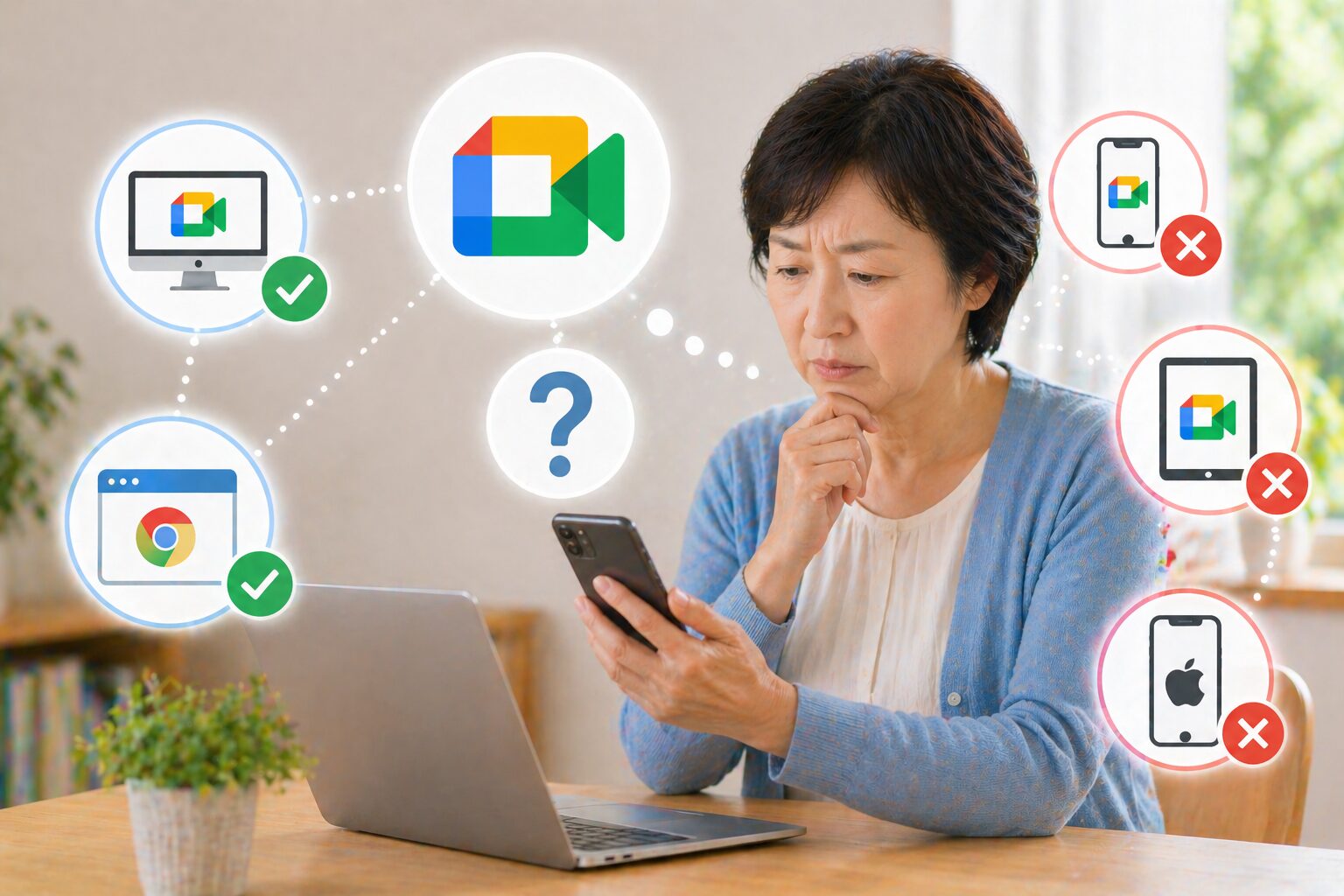
Google Meetのアプリはインストール不要と聞いて会議リンクを開いたのに、スマホではアプリの案内が出たり、ブラウザではうまく参加できなかったりして、結局その説明は嘘なのではないかと感じる人は少なくありません。
結論から言えば、Google Meetはパソコンなら対応ブラウザからソフトウェアを入れずに参加できる一方で、スマホやタブレットではMeetアプリやGmailアプリの利用が実質的に前提になる場面があり、端末によって受け取り方が変わります。
つまり、インストール不要という説明は完全な嘘ではありませんが、すべての端末、すべての参加方法、すべての機能でアプリ不要という意味ではありません。
本記事では、公式情報をもとに、パソコン、iPhone、Android、Googleアカウントなしの参加、ブラウザで入れない原因、アプリを入れたほうがよいケースまで整理し、会議直前に迷わない判断基準をわかりやすくまとめます。
Google Meetのアプリはインストール不要という説明は嘘なのか
Google Meetのアプリがインストール不要かどうかは、使う端末と参加方法を分けて考える必要があります。
Google公式の説明では、パソコンのブラウザからはソフトウェアをインストールせずに接続できると案内されていますが、同時にMeetモバイルアプリ、Gmailモバイルアプリ、サポート対象のウェブブラウザのいずれかが必要とも説明されています。
そのため、広告や解説記事の短い表現だけを見ると、どの環境でも完全にアプリ不要のように見えますが、実際にはパソコン向けの説明とモバイル向けの説明が混ざって誤解されやすい構造です。
まずは、インストール不要が当てはまる範囲と、当てはまらない可能性がある範囲を切り分けることが大切です。
パソコンなら基本的に不要
Google Meetは、Windows、Mac、Chrome OS、Linuxなどのパソコンで対応ブラウザを使う場合、専用アプリを入れなくても会議に参加できます。
Google Chrome、Microsoft Edge、Mozilla Firefox、Safariなどの対応ブラウザから会議リンクを開き、カメラとマイクの使用を許可すれば、ブラウザ上で入室準備が進みます。
この意味では、Google Meetのアプリはインストール不要という説明はパソコン利用者に対してはおおむね正しい表現です。
ただし、古いブラウザ、会社や学校の制限、カメラやマイクの権限ブロック、ネットワークの制限があると、アプリ不要以前に参加画面まで進めないことがあります。
会議直前に焦らないためには、リンクを開くだけで済むと思い込まず、事前にブラウザの更新、マイク許可、カメラ許可を確認しておくことが現実的です。
スマホではアプリ案内が出やすい
スマホでGoogle Meetの会議リンクを開くと、端末やブラウザの状態によってGoogle MeetアプリやGmailアプリへの誘導が表示されることがあります。
これは、スマホ版のブラウザで常にパソコンと同じ使い勝手を保証するより、アプリ側でカメラ、マイク、通知、画面表示を安定させる設計になっているためです。
特にiPhoneやAndroidでは、ブラウザから開いたつもりでもアプリストアへ移動したり、既に入っているMeetアプリが自動で立ち上がったりすることがあります。
この動きを見るとインストール不要は嘘に思えますが、正確にはスマホではアプリ利用を求められる場面があるという理解が近いです。
外出先からスマホで参加する予定があるなら、会議前にアプリを入れてログインや権限設定まで済ませておくほうが安全です。
Gmailアプリでも参加できる
Google Meetは、Meet専用アプリだけでなく、Gmailアプリ内のMeet機能から会議に参加できる場合があります。
そのため、すでにGmailアプリを使っている人は、追加でMeetアプリを入れなくても参加できる可能性があります。
ただし、Gmailアプリでの参加可否は、端末、アカウント、組織設定、アプリのバージョンによって見え方が変わるため、すべての人に同じ案内が出るとは限りません。
また、MeetアプリとGmailアプリのどちらで開くかによって、通知や通話履歴、アカウント切り替えの感覚が異なり、初心者ほど迷いやすくなります。
普段Gmailを使っている人はGmailから参加できるかを確認し、会議用に操作を単純化したい人はMeetアプリを使うと判断しやすくなります。
インストール不要の意味が限定的
Google Meetのインストール不要という表現は、主にパソコンでブラウザから会議に参加できることを指して使われることが多いです。
しかし、読者側はスマホ、タブレット、パソコンをひとまとめにして受け取るため、実際の画面でアプリが求められると説明とのズレを感じます。
このズレは、Google Meetがウェブ会議サービスでありながら、モバイルではアプリ体験を重視していることから生まれます。
| 利用環境 | インストール不要の考え方 |
|---|---|
| パソコン | 対応ブラウザなら基本的に不要 |
| iPhone | アプリ利用が案内されやすい |
| Android | アプリまたはGmail利用が現実的 |
| タブレット | 端末により案内が変わる |
つまり、インストール不要という言葉だけで判断するのではなく、自分が使う端末で不要なのかを確認する必要があります。
嘘に見える原因は端末差
Google Meetの説明が嘘に見える最大の原因は、同じ会議リンクでも端末によって開き方が変わることです。
パソコンではブラウザ画面のまま参加ボタンまで進むのに、スマホではアプリの入手画面が出ることがあり、ユーザーから見ると別サービスのように感じられます。
さらに、企業や学校のGoogle Workspace設定によって、外部参加者の扱い、ログインの要否、参加承認の流れが変わることもあります。
- パソコンはブラウザ参加がしやすい
- スマホはアプリ誘導が出やすい
- 組織設定で参加条件が変わる
- ブラウザ権限で失敗しやすい
そのため、誰かの体験談だけを基準にすると、自分の環境では違う挙動になり、インストール不要という説明への不信感が強くなります。
アカウントなし参加とは別問題
Google Meetでは、会議の設定によってGoogleアカウントなしでも参加できる場合がありますが、これはアプリのインストール要否とは別の話です。
アカウントなしで参加できるとしても、スマホではアプリが必要になることがあり、逆にアプリが不要なパソコンでも主催者の承認が必要になることがあります。
つまり、アカウントなしで入れるか、アプリなしで入れるか、承認なしで入れるかは、それぞれ別の条件として確認する必要があります。
特に取引先や学校行事の会議では、リンクを持っているだけで自由に入れるとは限らず、主催者が入室を許可するまで待機画面に留まることがあります。
アプリ不要という情報を見たときは、ログイン不要や承認不要まで含むと誤解しないことが重要です。
PWAは必須アプリではない
Google Meetには、パソコン向けにPWAと呼ばれるインストール形式が用意されていますが、これは会議参加に必須の専用アプリという意味ではありません。
PWAはブラウザを利用したアプリのような仕組みで、会議ウィンドウを見つけやすくしたり、デスクトップから起動しやすくしたりする目的で使われます。
通常の会議参加だけなら、PWAを入れなくてもブラウザでMeetを開けば利用できるため、PWAの案内を見て必ずインストールが必要だと考える必要はありません。
ただし、頻繁にGoogle Meetを使う人にとっては、毎回ブラウザのタブを探す手間が減るため、任意で導入する価値はあります。
インストール不要という説明とPWAの案内は矛盾しているように見えますが、必須ではない便利機能として理解すると混乱しにくくなります。
機能制限まで含めると注意
Google Meetはブラウザから参加できても、使える機能や安定性がアプリやブラウザの種類によって変わることがあります。
たとえば画面共有、背景エフェクト、字幕、ノイズキャンセリング、録画などは、アカウントの種類、端末性能、ブラウザ対応、管理者設定に左右されます。
参加して話すだけならブラウザで十分でも、主催者として会議を運営したり、資料共有をしたり、録画を使ったりするなら事前確認が欠かせません。
特に仕事の商談や面接、オンライン授業では、入室できることと快適に使えることを分けて考えたほうが失敗を避けられます。
インストール不要という言葉は参加手段の話であり、すべての機能がどの環境でも同じように動くという保証ではありません。
端末別に見る本当の参加条件
Google Meetで迷いやすいのは、パソコンなら入れたのにスマホでは入れない、友人はアプリなしで入れたのに自分はストアに飛ばされた、というように体験が一致しない点です。
この違いは、Google Meet自体が複数の入口を持っていることに加え、ブラウザ、OS、アプリ、アカウント、主催者設定が絡み合うことで起こります。
ここでは、端末別に何を準備すればよいのかを整理し、インストール不要という言葉を実用的な判断に落とし込みます。
パソコン参加の条件
パソコンでGoogle Meetに参加する場合は、対応しているOSとブラウザ、安定したインターネット接続、カメラやマイクが基本条件になります。
専用アプリを入れなくても、会議URLをクリックしてブラウザで開き、権限を許可すれば参加準備ができるため、もっともインストール不要の恩恵を受けやすい環境です。
ただし、ブラウザが古い場合や、会社のセキュリティ設定でカメラやマイクが制限されている場合は、リンクが正しくても会議に入れないことがあります。
- 対応ブラウザを使う
- ブラウザを最新に近づける
- カメラ権限を許可する
- マイク権限を許可する
- 安定した回線を使う
パソコンで参加できないときは、アプリの有無より先に、ブラウザ更新、別ブラウザへの切り替え、権限設定、ネットワーク制限を確認すると解決に近づきます。
iPhone参加の条件
iPhoneでGoogle Meetに参加する場合は、MeetアプリまたはGmailアプリを使う流れになることが多く、パソコンのようにブラウザだけで完結するとは限りません。
Safariで会議リンクを開いても、アプリの起動やApp Storeへの誘導が表示されることがあり、初回参加時はインストールやログインの準備で時間を取られやすいです。
特にカメラ、マイク、通知の許可を後回しにしていると、入室後に相手へ声が届かなかったり、映像が表示されなかったりします。
| 確認項目 | 理由 |
|---|---|
| Meetアプリ | 誘導時にすぐ対応できる |
| Gmailアプリ | Meetタブから入れる場合がある |
| マイク許可 | 音声参加に必要 |
| カメラ許可 | 顔出し参加に必要 |
| 通知設定 | 開始連絡を見落としにくい |
iPhoneで大事な会議に参加するなら、インストール不要という言葉を信じて直前にリンクを開くより、前日までにアプリ起動と権限設定を済ませるほうが安心です。
Android参加の条件
AndroidでGoogle Meetを使う場合も、MeetアプリまたはGmailアプリを利用する流れが一般的で、端末によってはGoogle関連アプリが最初から入っていることがあります。
そのため、新たに何も入れていないつもりでも、実際には既存のGoogleアプリ経由でMeetに参加しているケースがあります。
この状態で人に説明すると、本人はインストール不要だったと言い、別の人はアプリを求められたと言うため、情報が食い違いやすくなります。
Androidでは、Googleアカウントの切り替え、職場用プロファイル、学校管理端末、古いOSなどの影響も受けるため、スマホ参加の中でも環境差が出やすいです。
会議リンクが開けない場合は、Meetアプリの更新、Gmailアプリの更新、Google Play開発者サービスの状態、端末OSの対応状況を順番に確認するとよいです。
ブラウザだけで入れないときの原因
Google Meetにブラウザだけで入れないと、すぐにアプリが必要だったのかと考えがちですが、実際には別の原因で止まっていることも多いです。
会議リンク、ブラウザ権限、主催者の承認、ネットワーク、アカウント、端末性能のどれかで問題が起きると、インストール不要かどうか以前に参加が失敗します。
ここでは、ブラウザ参加でつまずく代表的な原因を整理し、アプリを入れる前に確認したいポイントをまとめます。
ブラウザが対応していない
Google Meetは対応ブラウザで利用する前提のサービスなので、古いブラウザや一部の特殊なブラウザでは正常に動かないことがあります。
パソコンであっても、長期間更新していないブラウザ、企業独自の制限が強いブラウザ、拡張機能が干渉している環境では、カメラやマイクの認識に失敗することがあります。
まず試したいのは、普段使っているブラウザを最新版に近づけることと、別の対応ブラウザで同じリンクを開いてみることです。
- Chromeで開き直す
- Edgeで開き直す
- Safariで開き直す
- Firefoxで開き直す
- 拡張機能を一時停止する
ブラウザを変えるだけで入れる場合は、Google Meetのアプリが必要だったのではなく、元のブラウザ環境に問題があった可能性が高いです。
マイクとカメラが拒否されている
Google Meetに入れたように見えても、相手に声が届かない、映像が出ない、参加前の確認画面で止まる場合は、ブラウザやOSの権限設定が原因になっていることがあります。
初回アクセス時に表示されるカメラとマイクの許可を誤ってブロックすると、会議画面でオンにしようとしても反応しないことがあります。
この場合は、Meetの画面だけでなく、ブラウザのサイト設定やOSのプライバシー設定から、カメラとマイクの利用が許可されているかを確認する必要があります。
| 症状 | 確認する場所 |
|---|---|
| 声が届かない | マイク権限と入力デバイス |
| 映像が出ない | カメラ権限と使用中アプリ |
| 許可画面が出ない | ブラウザのサイト設定 |
| ボタンが押せない | OSのプライバシー設定 |
権限の問題はアプリを入れても別の形で発生するため、ブラウザ参加で失敗したときは権限設定を先に見直すことが大切です。
主催者の設定で制限されている
Google Meetでは、参加者がリンクを持っていても、主催者や組織の設定によって入室が制限されることがあります。
特に会社や学校の会議では、外部ユーザーの参加、匿名参加、チャット、画面共有、録画などに管理者側のルールが設定されている場合があります。
この場合、利用者がアプリを入れても制限が解除されるわけではなく、主催者の承認や設定変更が必要になります。
待機画面から進まない、参加をリクエストしても許可されない、別アカウントでは入れるといった場合は、アプリ不要の話ではなくアクセス権の問題として考えるべきです。
仕事で使う場合は、招待されたGoogleアカウントと実際にログインしているアカウントが一致しているかを確認すると、不要なトラブルを減らせます。
アプリを入れたほうがよいケース
Google Meetはパソコンならブラウザで十分に使える一方で、すべての人がアプリなしにこだわる必要はありません。
むしろスマホ中心で参加する人、会議頻度が高い人、主催者として運営する人、外出中に参加する人は、アプリを入れておいたほうが操作が安定しやすいです。
ここでは、インストール不要という言葉に縛られず、あえてアプリを使ったほうがよいケースを整理します。
スマホで頻繁に参加する
スマホからGoogle Meetに何度も参加する人は、アプリを入れておいたほうがリンクを開いてから会議に入るまでの流れが安定します。
ブラウザ経由で毎回アプリ誘導を受けたり、ログイン状態を確認したりするより、最初からMeetアプリで開いたほうが迷いにくいです。
また、スマホでは画面が小さいため、会議中のマイク、カメラ、スピーカー、チャット、参加者表示の切り替えがわかりやすいことも重要です。
- 外出先で参加する人
- スマホだけで会議に出る人
- 通知を受け取りたい人
- 複数回の会議がある人
- 操作ミスを減らしたい人
一度だけパソコンで参加するならアプリ不要でも、スマホで継続的に使うならアプリを準備するほうが実用的です。
主催や画面共有をする
Google Meetで主催者として会議を開く場合や、資料を共有する場合は、入室できるだけでなく操作の安定性が重要になります。
パソコンで画面共有をするならブラウザでも十分ですが、共有するウィンドウ、タブ、画面全体の選択や、OS側の画面収録権限に注意が必要です。
スマホで資料を見せたり、移動しながら会議を管理したりする場合は、アプリのほうが通話中の操作をまとめやすい場面があります。
| 利用目的 | 向いている環境 |
|---|---|
| 聞くだけ参加 | パソコンのブラウザ |
| 発言中心 | ブラウザまたはアプリ |
| 資料共有 | パソコンのブラウザ |
| 外出中の参加 | スマホアプリ |
| 会議運営 | 事前確認済みの環境 |
主催や共有をする日は、インストール不要かどうかより、予定している操作が確実にできる環境を選ぶことが大切です。
通知や履歴を使いたい
Google Meetアプリを使うメリットのひとつは、会議や通話に関する通知、履歴、アカウント切り替えが扱いやすくなることです。
ブラウザ参加は一時的な会議には便利ですが、定期的なオンライン授業、チーム会議、家族との通話などでは、アプリのほうが入口を見失いにくくなります。
また、スマホでは他のアプリを開きながら通知を受け取る場面も多く、会議開始に気づきやすいことは実用上の大きな差になります。
ただし、通知が多すぎると集中を妨げるため、必要なアカウントだけ通知をオンにし、不要な通知は整理しておくと使いやすくなります。
アプリは必須ではない場面もありますが、継続利用では会議参加の入口を安定させる道具として役立ちます。
誤解しないための使い分け
Google Meetのアプリがインストール不要かどうかで混乱しないためには、端末、参加目的、会議の重要度に応じて使い分ける考え方が役立ちます。
インストール不要という表現を白黒で判定するより、どの条件なら不要で、どの条件なら入れたほうがよいのかを決めておくほうが現実的です。
ここでは、初心者でも判断しやすい使い分けの基準と、会議前に確認したい準備をまとめます。
一度だけならブラウザ優先
パソコンから一度だけGoogle Meetに参加するなら、まずはブラウザ参加を選べば十分なことが多いです。
会議リンクを開き、カメラとマイクを許可し、表示名やログイン状態を確認すれば、追加アプリなしで参加できる可能性が高いからです。
採用面接、説明会、打ち合わせなどでパソコンを使えるなら、無理にスマホから入るよりブラウザ参加のほうが画面も広く、資料も見やすくなります。
- パソコンを使える
- 一時的な参加である
- 聞くことが中心である
- 大きな資料を見る
- アプリを増やしたくない
ただし、一度だけでも重要な会議なら、開始直前ではなく早めにリンクを開き、参加前画面まで進めるか確認しておくと安心です。
重要な会議は事前確認
商談、面接、試験、学校説明会、オンライン診療のような重要度の高い予定では、アプリ不要かどうかより事前確認の有無が結果を左右します。
パソコンで参加する場合でも、マイクが別のアプリに使われていたり、会社のセキュリティソフトがカメラを止めていたりすると、開始時間に間に合わないことがあります。
スマホで参加する場合は、アプリの有無、ログイン状態、通信量、バッテリー、イヤホン、静かな場所まで含めて準備する必要があります。
| 確認項目 | 目安 |
|---|---|
| リンク | 前日までに開く |
| 音声 | マイク入力を確認 |
| 映像 | カメラ許可を確認 |
| 回線 | 安定したWi-Fiを優先 |
| 端末 | 充電と更新を確認 |
重要な場面では、インストール不要という説明を信じるだけでなく、自分の環境で本当に参加できるかを先に試すことが最も確実です。
説明するときは条件を添える
他の人にGoogle Meetを案内するときは、アプリ不要ですとだけ伝えるのではなく、パソコンならブラウザで参加できますというように条件を添えると誤解を減らせます。
スマホ参加者がいる可能性がある場合は、MeetアプリまたはGmailアプリが必要になる場合がありますと一言入れておくと親切です。
また、Googleアカウントなしで参加できる会議でも、主催者の承認が必要なことや、組織設定によって参加条件が変わることも伝えておくと混乱が起きにくくなります。
案内文には、会議URL、推奨端末、参加できない場合の連絡先、開始前に確認してほしいことをまとめると、初心者でも行動しやすくなります。
インストール不要という言い切りは便利ですが、相手の環境がわからない場面では、条件付きで伝えるほうが正確でトラブルを防げます。
Google Meetは環境ごとにアプリ不要の意味が変わる
Google Meetのアプリはインストール不要という説明は、パソコンの対応ブラウザから参加する場合にはおおむね正しいものの、スマホやタブレットを含めた全環境で必ず成り立つわけではありません。
スマホではMeetアプリやGmailアプリの利用が案内されることがあり、アカウントの状態、主催者の設定、ブラウザの対応状況、カメラやマイクの権限によっても参加の流れは変わります。
そのため、嘘か本当かを一言で決めるより、パソコンならブラウザで参加しやすく、スマホならアプリを準備したほうが安全と覚えるのが実用的です。
会議に参加できない原因は、アプリ未インストールだけでなく、古いブラウザ、権限拒否、主催者承認待ち、別アカウントでのログイン、通信環境の不安定さなどにもあります。
大事な会議では、事前にリンクを開いて参加前画面まで進めるか確認し、自分の端末に合った方法を選ぶことで、Google Meetのインストール不要という言葉に振り回されずに安心して参加できます。

コメント