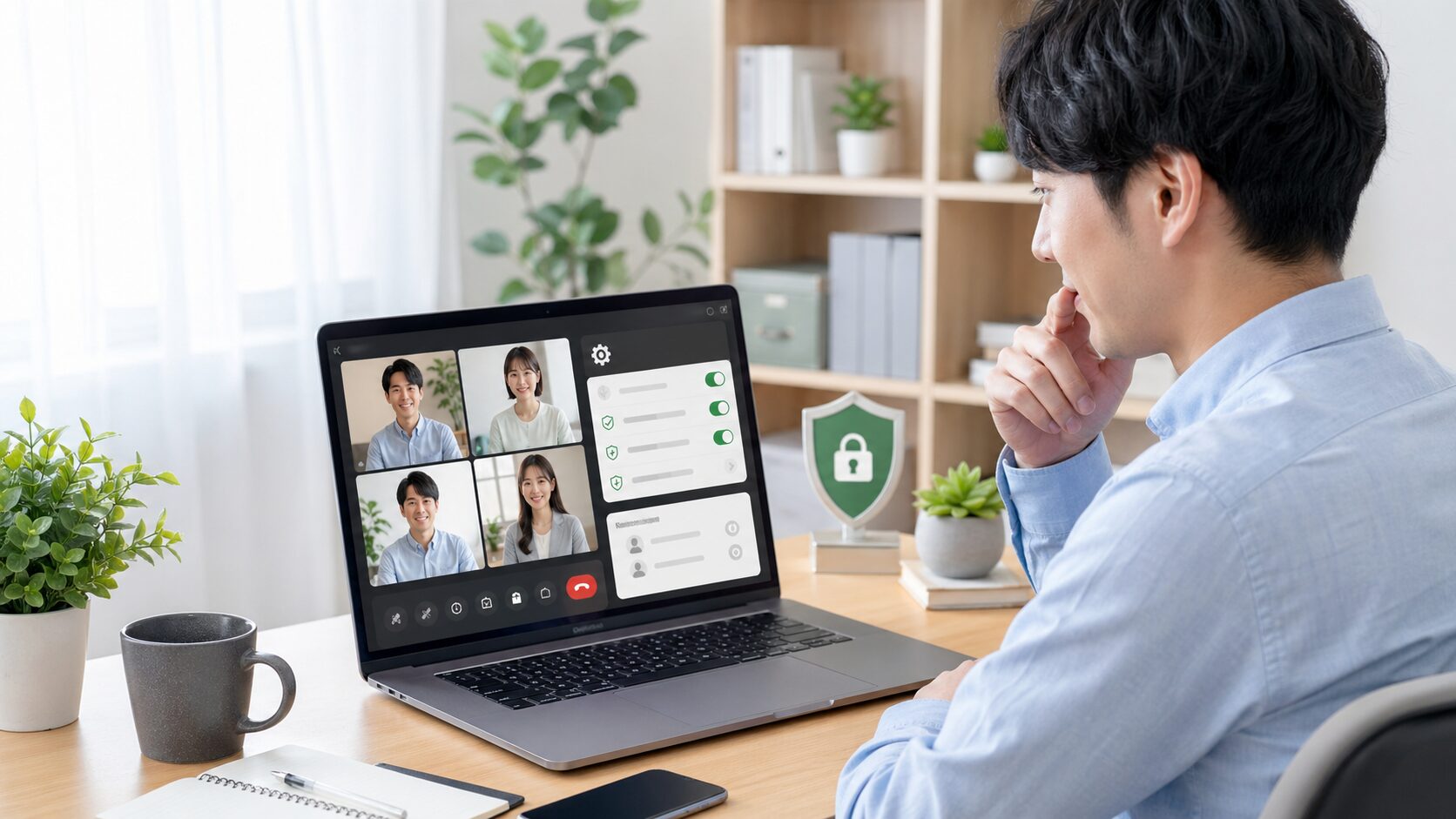
Google Meetの自動入室設定を調べている人の多くは、会議のたびに参加リクエストを承認する手間を減らしたい、主催者が入るまで参加者を待たせたい、または授業や定例会のように毎回同じメンバーがスムーズに入れる状態を作りたいと考えています。
ただし、Google Meetには「誰でも完全に自動で無条件入室させる」という単純な一括設定だけがあるわけではなく、会議のアクセス種類、クイックアクセス、待機室、主催者向け管理機能、Googleカレンダー側のビデオ通話オプション、組織管理者のデフォルト設定などを組み合わせて考える必要があります。
特に会社や学校のGoogle Workspaceで使っている場合は、個人の画面で見える設定と管理者が制御している設定が異なることがあり、同じGoogle Meetでも「自動で入れる人」と「承認が必要な人」が変わるため、仕組みを知らないまま拡張機能だけに頼るとセキュリティ面の不安が残ります。
この本文では、Google Meetの自動入室設定で何ができて何ができないのか、参加者を待たせずに入室させるための現実的な設定、主催者が先に入る運用、外部ゲストを扱うときの注意点、Chrome拡張機能を検討する前に確認すべき安全面まで、実務で迷いやすい順に整理します。
Google Meetの自動入室設定で先に確認すべきこと
Google Meetの自動入室設定を考えるときは、最初に「自分が入室したい側なのか」「参加者を入室させたい主催者側なのか」「組織全体の会議ルールを整えたい管理者側なのか」を分ける必要があります。
同じ自動入室という言葉でも、参加者が会議リンクを開いたあとに承認なしで入れる状態、主催者が参加した瞬間に待機中の参加者が会議へ移動する状態、指定時刻にMeetのURLを自動で開く状態、外部ゲストの参加リクエストを自動承認する状態では、設定場所もリスクも異なります。
まずはGoogle Meet標準機能でできる範囲を押さえ、足りない部分だけを運用や通知、カレンダー設定で補うと、便利さと安全性のバランスを取りやすくなります。
自動入室の意味を分ける
Google Meetの自動入室設定で最初に混同しやすいのは、「会議に自動で参加する」と「参加リクエストを自動で承認する」と「待機室から自動で移動する」が別の意味を持つ点です。
参加者側から見れば、リンクを開いたあとに「今すぐ参加」を押すだけで入れる状態を自動入室と感じることがありますが、主催者側から見れば、入室を求めている人を毎回許可しなくてもよい状態を自動入室と呼ぶことがあります。
さらに管理者や授業運営者の視点では、主催者が会議に参加するまでは受講者を待機させ、主催者が入った瞬間に参加者をまとめて入れる運用も自動入室に近い目的を持ちます。
この違いを整理せずに設定を探すと、Chrome拡張機能や非公式ツールばかりに目が向きやすくなり、本来はGoogleカレンダーやMeetのアクセス設定だけで解決できる課題まで複雑にしてしまいます。
そのため、設定を触る前に「入室ボタンの押し忘れを防ぎたいのか」「承認待ちを減らしたいのか」「主催者より先に入らせたくないのか」を言葉にしておくと、必要な機能を選びやすくなります。
標準機能でできる範囲を知る
Google Meetの標準機能では、会議のアクセス権限やクイックアクセス、待機室、主催者向け管理機能を使って、参加者が承認なしで入れる条件をある程度コントロールできます。
たとえば、同じ組織内のユーザーやカレンダー招待済みのユーザーが承認なしで入れるようにしたい場合は、会議のアクセス設定やクイックアクセスを確認するのが基本になります。
一方で、誰が来ても常に自動承認するような運用は、会議荒らし、機密情報の流出、なりすまし参加のリスクを高めるため、標準機能では慎重に設計されています。
Googleの公式ヘルプでも、待機室や会議アクセスの管理は主催者や組織管理者が設定するものとして扱われており、参加者を自動的に通話へ移す条件も会議の種類や設定に左右されます。
便利さだけを優先して自動承認を広げるのではなく、社内会議、採用面談、オンライン授業、公開イベントのように会議の性質ごとに入室ルールを変えることが現実的です。
クイックアクセスを確認する
Google Meetで承認の手間を減らしたい場合、まず確認したいのがクイックアクセスに相当する会議アクセスの考え方です。
クイックアクセスが有効な会議では、条件を満たす参加者が主催者の承認を待たずに参加しやすくなり、定例会や社内ミーティングのように参加者がほぼ固定されている場面では待ち時間の削減につながります。
ただし、クイックアクセスの見え方や利用可否は、Google Workspaceのエディション、管理者設定、主催者向け管理機能の状態、会議の作成方法によって変わることがあります。
主催者が画面内で設定を変更できる場合でも、組織管理者がデフォルト値を決めていると、新しく作成する会議では毎回同じ初期設定になり、個別会議だけで調整する必要が出る場合があります。
したがって、参加者が自動で入れないときは、単に参加者側の操作ミスと考えるのではなく、主催者側の会議アクセス、組織のポリシー、招待状に含まれるアカウントの一致を順番に確認するのが安全です。
待機室の自動許可を理解する
待機室を使う設定では、参加者をいったん待機させたうえで、主催者が会議に入ったタイミングで通話へ自動的に移動させる運用ができます。
この仕組みは、主催者がいない状態で参加者だけが会議室に入ってしまうことを避けたいときに向いており、オンライン授業、面談、説明会、顧客との商談のように開始前の管理を重視する場面で役立ちます。
一方で、待機室を有効にしていると、参加者からは「入室できない」「待たされている」と見えることがあるため、招待メールやカレンダー説明欄に「主催者入室後に参加できます」と書いておくと混乱を減らせます。
また、共同主催者を設定している会議では、誰が入った時点で会議開始とみなされるかが運用上の重要点になり、授業アシスタントや代理司会者がいる場合は事前に役割を決めておく必要があります。
自動入室を「全員を無条件に通すこと」ではなく「主催者が準備できたら待機者をスムーズに入れること」と捉えると、待機室は安全性を保ちながら入室待ちを減らせる選択肢になります。
参加者の種類で条件を変える
Google Meetの入室ルールは、同じ組織内のユーザー、カレンダーで招待済みのユーザー、Googleアカウントにログインしていないユーザー、外部ドメインのゲストによって扱いが変わります。
社内メンバーだけの定例会なら承認なしで入れても問題が少ない一方、外部企業との打ち合わせや採用面接では、同じ会議リンクが第三者に転送される可能性を考える必要があります。
特に外部ゲストを自動で入室させる運用は便利ですが、参加者名だけでは本人確認が難しい場面もあるため、招待メールの送信先、参加予定者リスト、開始前の確認方法をセットで設計することが大切です。
以下のように参加者の種類ごとに推奨設定を分けて考えると、毎回同じ設定に頼らず、会議の性質に合った判断がしやすくなります。
| 参加者の種類 | 向いている設定 | 注意点 |
|---|---|---|
| 社内メンバー | 承認なし参加 | 共有リンクの扱い |
| 招待済み外部ゲスト | 必要に応じて承認 | 本人確認の手段 |
| 不特定多数 | 待機室を活用 | 荒らし対策 |
| 授業参加者 | 主催者後に入室 | 開始時刻の案内 |
自動化の範囲を参加者の種類で分けることは、主催者の負担を減らしながら、会議リンクを知っているだけの人が不用意に入るリスクを抑える現実的な方法です。
カレンダー側の設定を確認する
Google Meetの会議はGoogleカレンダーから作成されることが多く、入室に関する一部の設定もカレンダー予定のビデオ通話オプションから確認できます。
主催者より先に参加者を入れたくない場合や、予定として作成したMeetリンクに対して参加条件を整えたい場合は、Meetの通話画面だけでなくカレンダーの予定編集画面も確認する必要があります。
会議リンクを作ったあとに設定を変えたつもりでも、別の予定に紐づくMeetリンクを共有していたり、繰り返し予定の一部だけを編集していたりすると、期待した入室条件にならないことがあります。
特に毎週の定例会では、単発予定を編集したのか、繰り返し予定全体を編集したのかによって反映範囲が変わるため、参加者から「今週だけ入れない」と言われたときは予定の編集対象を見直すと原因が見つかることがあります。
Google Meetの自動入室設定を安定させるには、Meet画面内の設定だけで完結させず、会議を作成したカレンダー予定、招待メンバー、繰り返し条件、主催者アカウントを一緒に確認することが重要です。
拡張機能の役割を限定する
ChromeウェブストアにはGoogle Meetの参加承認や会議開始を補助する拡張機能が存在しますが、拡張機能はGoogle Meetの公式標準機能そのものではないため、導入前に権限や提供元を確認する必要があります。
外部ゲストの参加リクエストを自動承認するタイプの拡張機能は、受付作業を減らせる可能性がある一方で、想定外の相手まで通してしまうリスクや、Meet側の仕様変更で動作しなくなるリスクがあります。
また、会議URLを指定時刻に自動で開くタイプの拡張機能は、入室承認の仕組みを変えるものではなく、あくまで参加者や主催者が会議ページを開くタイミングを補助するものです。
導入を検討する場合は、まず標準機能で解決できない理由を明確にし、社用アカウントでは管理者の許可を得たうえで、拡張機能が要求する閲覧権限やデータアクセス範囲を確認するべきです。
自動入室の問題は拡張機能で一気に解決したくなりますが、会議の安全性に直結するため、拡張機能は最後の補助策として位置づけるほうが安心です。
管理者設定の影響を見る
会社や学校のGoogle Workspaceでは、管理者がGoogle Meetのデフォルトアクセス設定や主催者向け管理機能の初期状態を制御している場合があります。
この場合、主催者が自分の画面で一部の設定を変更できても、新しい会議を作成するたびに組織の初期値へ戻ったり、特定の機能そのものが表示されなかったりすることがあります。
参加者から見れば「前の会議では自動で入れたのに今回は承認待ちになる」という現象に見えますが、実際には作成者の所属組織、会議の種類、管理者ポリシーが違っている可能性があります。
管理者側では、社内会議をスムーズにするための利便性と、外部参加を厳しく管理するための安全性を両立させる必要があるため、部署や用途ごとにルールを分けているケースもあります。
そのため、自分だけで設定を直せないと感じたときは、参加者の操作を疑う前に、Google Workspace管理者へ会議アクセスの既定値やクイックアクセスの扱いを確認するのが近道です。
主催者が行う基本設定
Google Meetで参加者をスムーズに入室させたいなら、主催者が会議作成時点でアクセス条件を整えることが最も効果的です。
会議が始まってから参加リクエストが大量に届くと、司会進行、画面共有、録画、チャット対応をしながら承認作業を行うことになり、会議の品質が下がりやすくなります。
事前にカレンダー予定、招待者、主催者向け管理機能、待機室、共同主催者を整えておけば、完全な無条件入室に頼らなくても、参加者の待ち時間と主催者の操作負担を大きく減らせます。
会議作成時に決める
主催者が最初に行うべきことは、Google Meetのリンクを発行する前後で、その会議をどの程度オープンにするか決めることです。
社内の少人数定例会であれば、招待済みメンバーが承認なしで入れる設定にしても大きな問題は起こりにくいですが、外部顧客や不特定多数に近い参加者がいる会議では、待機室や承認制を残すほうが安全です。
この判断を後回しにすると、当日に主催者が「誰を通してよいのか」をその場で判断することになり、名前が似ている参加者やゲスト表示の相手を誤って承認する可能性が出ます。
会議の種類ごとに標準パターンを持っておくと設定ミスを減らせるため、以下のように用途別に入室ルールを決めておくと運用しやすくなります。
- 社内定例は承認待ちを少なくする
- 採用面接は待機室を使う
- 顧客会議は招待者を確認する
- 公開イベントは受付担当を置く
- 授業は主催者後の入室にする
重要なのは、毎回同じ設定を機械的に使うのではなく、会議で扱う情報の機密性と参加者の範囲に応じて、入室のしやすさを調整することです。
主催者向け管理機能を使う
主催者向け管理機能は、会議中の参加管理、画面共有、チャット、共同主催者などに関わる設定を扱うため、自動入室に近い運用を整えるうえでも重要です。
この機能を有効にしていると、主催者が参加者の権限を細かく制御しやすくなり、入室をスムーズにしながらも会議中の荒らし行為や不要な操作を抑えられます。
一方で、参加者を自動的に入れたいという理由だけで管理機能を弱めると、画面共有の乗っ取りや不要なチャット投稿など、入室後のトラブルが起こる可能性があります。
| 設定観点 | 強めるメリット | 緩めるメリット |
|---|---|---|
| 入室管理 | 不審参加を防ぐ | 待ち時間を減らす |
| 画面共有 | 進行を守れる | 発表が速い |
| チャット | 混乱を抑える | 質問しやすい |
| 共同主催者 | 受付を分担できる | 運営が柔軟 |
自動入室設定を考えるときは、入る前の承認だけでなく、入った後に参加者が何をできるかまで含めて設計すると、便利さと安全性が両立しやすくなります。
共同主催者で受付を分担する
外部参加者が多い会議や授業では、主催者がすべての参加リクエストを処理しようとすると、開始直後の説明や画面共有が止まりやすくなります。
共同主催者を設定して受付役を分けておけば、主催者は進行に集中し、受付担当が参加者名や招待状を確認しながら入室を許可できます。
この方法は完全な自動入室ではありませんが、本人確認を残したまま待ち時間を短くできるため、外部ゲストや受講者が多い場面では現実的な落としどころになります。
共同主催者を使う場合は、誰を許可してよいのか、名前が表示されない参加者をどう扱うのか、遅刻者の対応を誰が見るのかを事前に決めておくと、当日の判断がぶれにくくなります。
自動化だけに頼らず、人の確認を必要な部分に残すことで、Google Meetの入室管理はより安定した運用になります。
参加者側でできる準備
Google Meetの入室がスムーズに進まない原因は、主催者側の設定だけではなく、参加者側のアカウント、ブラウザ、カレンダー招待、マイクやカメラの許可状態にあることもあります。
主催者が承認なしで入れる設定にしていても、参加者が招待されたアカウントと別のアカウントでログインしている場合や、組織外ユーザーとして認識されている場合は、承認待ちになることがあります。
参加者側で事前準備を整えておけば、会議開始直前の入室トラブルを避けやすくなり、結果として自動入室に近い体験を作れます。
正しいアカウントで入る
参加者側で最も多い失敗は、招待されたGoogleアカウントとは別のアカウントでMeetリンクを開いてしまうことです。
会社用アカウント、学校用アカウント、個人用Gmailを同じブラウザで使い分けている人は、カレンダー上では招待されていても、実際のMeet画面では別人として扱われる場合があります。
この状態では、主催者が招待済みユーザーを承認なしで入れる設定にしていても、参加者は外部ゲストや未招待ユーザーとして見なされ、入室リクエストが必要になることがあります。
入室前に確認したい項目は多くありませんが、毎回の癖として以下を見ておくとトラブルを大きく減らせます。
- 招待メールの宛先
- ブラウザ右上のアカウント
- カレンダーに表示される予定
- Meet画面の参加者名
- 組織用プロフィールの有無
自動入室できないと感じたときは、設定を疑う前に、まず招待された本人としてGoogle Meetを開いているかを確認するのが最短です。
ブラウザ権限を整える
Google Meetに入る前の画面で止まってしまう場合、入室承認ではなく、ブラウザのカメラ、マイク、通知、ポップアップ、Cookieなどの権限が原因になっていることがあります。
特に初めて使う端末や、会社のセキュリティ設定が厳しい端末では、マイクやカメラの許可ダイアログが表示され、参加ボタンを押す前に操作が必要になることがあります。
この状態を自動入室できない問題と勘違いすると、主催者側の設定を何度も変えてしまいますが、実際には参加者のブラウザ設定を整えるだけで解決することがあります。
| 確認箇所 | 問題例 | 対処の方向 |
|---|---|---|
| マイク | 音声が入らない | 許可に変更 |
| カメラ | 映像が出ない | 使用デバイス選択 |
| Cookie | ログインが不安定 | ブロック確認 |
| 通知 | 開始に気づかない | 必要時に許可 |
参加者側の環境を整えることは、会議そのものの入室ルールを変えるわけではありませんが、入室前の無駄な待ち時間を減らすという意味では重要な準備です。
カレンダー通知を活用する
Google Meetの自動入室を求める背景には、会議の開始を忘れたくない、指定時刻にすぐ参加したいというニーズもあります。
この場合、入室承認の自動化よりも、Googleカレンダーの通知、デスクトップ通知、スマートフォン通知、メール通知を整えるほうが安全で確実です。
予定の数分前に通知が来るようにしておけば、参加者は自分でMeetリンクを開いて準備できるため、会議ページを無理に自動起動する拡張機能を使わなくても遅刻を防ぎやすくなります。
定例会では、通知時間を開始直前だけにすると準備が間に合わないことがあるため、資料確認が必要な会議では10分前、入るだけの短い会議では5分前など、用途に合わせて変えると実用的です。
参加者自身が通知を整えることは地味ですが、主催者の承認作業を減らす前段階として、会議開始時刻に全員がそろいやすい環境を作る効果があります。
外部ゲストを自動で入れたいときの注意点
Google Meetで外部ゲストを自動で入れたいという要望は、採用面接、顧客向け説明会、オンライン講座、ウェビナー風の少人数イベントでよく発生します。
しかし、外部ゲストは組織内ユーザーより本人確認が難しく、会議リンクが転送された場合に想定外の相手が入室を試みる可能性があります。
そのため、外部ゲストの自動入室は便利さだけで決めず、会議の機密性、参加者数、受付担当の有無、リンク共有範囲を踏まえて慎重に設計する必要があります。
無条件承認は避ける
外部ゲストを完全に無条件で自動承認する運用は、主催者の手間を減らす一方で、会議リンクを知っている人なら入りやすくなるというリスクがあります。
特に顧客情報、採用候補者の個人情報、社内資料、未公開の計画を扱う会議では、入室前の確認を省きすぎると情報管理上の問題につながります。
「毎回同じ取引先だから大丈夫」と考えていても、相手側でリンクが転送されたり、共有カレンダーに予定が広く見えていたりすることがあるため、外部参加者には一定の確認を残すほうが安全です。
外部ゲストが多い会議では、次のような条件を満たす場合だけ入室を緩めると、利便性を保ちながらリスクを抑えやすくなります。
- 参加者リストが事前に確定している
- 招待メールの送信先が明確
- 扱う情報の機密性が低い
- 受付担当者が別にいる
- 会議リンクの再利用を避ける
外部ゲストの自動入室は、できるかどうかよりも、許可してよい相手をどのように見分けるかを先に決めることが大切です。
リンクの再利用を見直す
Google Meetのリンクを長期間使い回すと、過去の参加者が同じリンクを持ち続けるため、想定外のタイミングで入室リクエストが来る可能性があります。
社内の定例会ではリンクの再利用が便利ですが、外部ゲストを含む会議や一回限りの面談では、毎回新しい予定とMeetリンクを作るほうが入室管理はしやすくなります。
特に採用面接や個別相談のように参加者ごとに内容が異なる会議では、リンクを再利用すると別の候補者や過去の参加者が誤ってアクセスするリスクがあります。
| リンク運用 | 向いている場面 | 主な注意点 |
|---|---|---|
| 同じリンク | 社内定例 | 共有範囲が広がる |
| 毎回新規 | 面談や商談 | 発行作業が増える |
| 繰り返し予定 | 固定メンバー | 編集範囲に注意 |
| 単発予定 | 外部ゲスト | 招待漏れに注意 |
自動入室をスムーズにしたい場合でも、リンク運用が雑だと承認の判断が難しくなるため、外部ゲスト向けにはリンクを分ける設計が有効です。
受付担当を置く
外部ゲストが複数いる会議では、設定だけで自動化しようとするより、受付担当を置いて承認作業を分担するほうが安全に運営できます。
受付担当は、参加者名、メールアドレス、会社名、事前の申込リストを照合しながら入室を許可できるため、主催者が話しながら判断するよりも誤承認を減らせます。
また、遅刻者が入ってきたときや、表示名が申込名と違う人が来たときにも、受付担当がチャットや別連絡で確認すれば会議進行を止めずに対応できます。
自動入室を目指す会議ほど、実は受付の設計が重要であり、全員を機械的に通すよりも、信頼できる担当者が必要な確認だけ行うほうが参加者体験は安定します。
人数が多い場合は、Google Meetだけで完結させず、申込フォーム、参加者リスト、受付用スプレッドシートなどと組み合わせると、外部ゲストの入室管理がさらに整理しやすくなります。
設定できないときの原因と対処
Google Meetの自動入室設定を探しても見つからない、設定したはずなのに反映されない、参加者によって入れる人と入れない人がいるという問題は珍しくありません。
原因はひとつとは限らず、Google Workspaceの管理者設定、会議の作成者、使用しているアカウント、予定の編集範囲、ブラウザ環境、外部ゲストの扱いが重なっていることがあります。
焦って拡張機能を入れる前に、よくある原因を順番に切り分けると、標準設定だけで解決できるケースが多くなります。
管理者に制限されている
Google Workspaceを利用している組織では、管理者がGoogle Meetの会議アクセスや主催者向け管理機能の初期値を設定している場合があります。
そのため、個人のGoogleアカウントでは表示される項目が、会社や学校のアカウントでは表示されなかったり、変更できても次回の会議で元に戻ったりすることがあります。
この場合、主催者が操作方法を間違えているのではなく、組織のセキュリティ方針として変更できないようにしている可能性があります。
管理者へ問い合わせるときは、単に「自動入室にしたい」と伝えるより、次の情報を添えると状況を判断してもらいやすくなります。
- 会議の作成者アカウント
- 参加者の所属組織
- 承認待ちになる条件
- 会議の用途
- 希望する入室ルール
管理者制限がある環境では、個人で回避策を探すより、組織として許可できる範囲を確認するほうが安全で早い解決につながります。
招待とログインがずれている
設定が正しいのに一部の参加者だけ承認待ちになる場合、招待されたメールアドレスと実際にログインしているGoogleアカウントがずれている可能性があります。
たとえば、会社のメールアドレス宛に招待されたのに個人GmailでMeetを開いていると、主催者側からは未招待の外部ゲストとして見えることがあります。
また、複数アカウントでブラウザにログインしている場合、カレンダーは正しいアカウントで見ていても、Meetリンクを開くと別のアカウントが選ばれることがあります。
| 症状 | 考えられる原因 | 確認方法 |
|---|---|---|
| 一人だけ入れない | 別アカウント | 右上のアイコン |
| 全員が待機する | 会議設定 | 主催者画面 |
| 外部だけ待機 | アクセス制限 | 招待者一覧 |
| 毎回違う | 予定編集の差 | 繰り返し設定 |
参加者ごとの違いが出るときは、設定画面だけでなく、招待先とログイン中のアカウントを照合することで原因を見つけやすくなります。
仕様変更に注意する
Google MeetはGoogle Workspaceの更新により、表示名、設定項目、利用できる機能、管理者コンソール内の場所が変わることがあります。
インターネット上の記事や動画で紹介されている手順が古い場合、現在の画面では同じ名称のボタンが見つからなかったり、機能が別のタブへ移動していたりすることがあります。
また、Chrome拡張機能に依存した自動承認や自動起動の方法は、Google Meet側の画面構造や権限仕様が変わると突然動かなくなる可能性があります。
設定できないときは、古い手順を前提に悩み続けるのではなく、Googleの公式ヘルプや管理者向けドキュメントで現在の名称と利用条件を確認することが大切です。
自動入室に関わる設定はセキュリティと結びついているため、最新の画面に合わせて定期的に見直す姿勢が、長期的には最も安定した運用につながります。
安全に入室待ちを減らす運用が大切
Google Meetの自動入室設定は、ひとつのボタンで全員を常に入れる設定を探すより、会議の種類に応じて承認を減らす範囲を決めることが大切です。
社内定例や固定メンバーの授業では、招待済みユーザーが入りやすい設定や主催者入室後の自動移動を活用すると、参加者の待ち時間を抑えながら会議開始をスムーズにできます。
外部ゲストを含む会議では、無条件承認を広げすぎず、待機室、共同主催者、受付担当、参加者リスト、リンクの使い分けを組み合わせることで、便利さと本人確認のバランスを取りやすくなります。
設定が見つからない場合や反映されない場合は、参加者のアカウント違い、カレンダー予定の編集範囲、Google Workspace管理者の制限、Meetの仕様変更を順番に確認すると、原因を切り分けやすくなります。
最終的には、Google Meetの自動入室設定を「承認作業をゼロにする裏技」としてではなく、「安全性を保ったまま不要な待ち時間を減らす設計」として考えることで、会議の運営品質を安定させやすくなります。
コメント