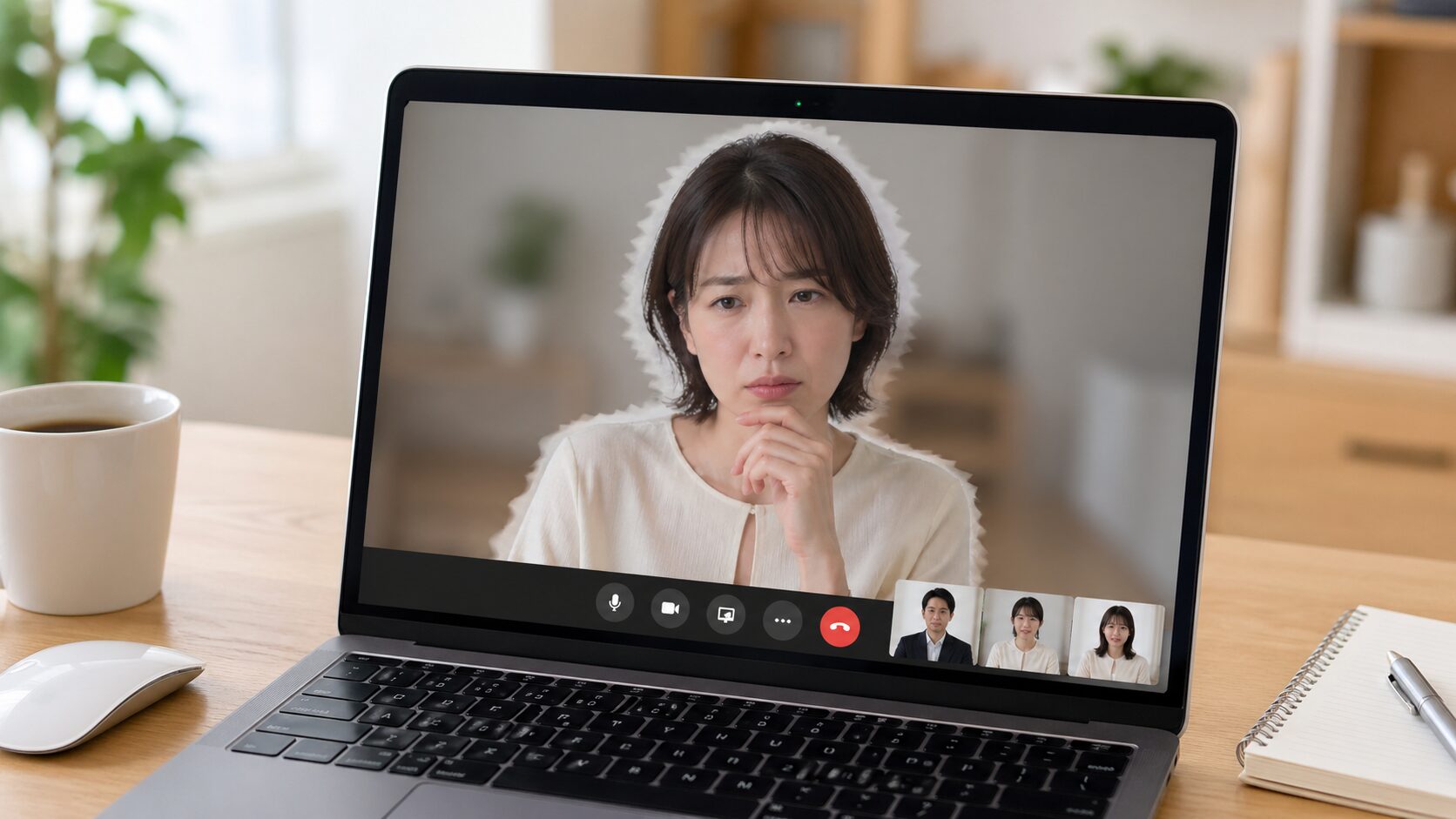
Google Meetの背景ぼかしを使ったときに、顔や髪、肩まわりの境界線がギザギザに見えたり、体の一部が背景に溶けたように見えたりすると、会議中でも気になってしまうものです。
特に面接、商談、授業、社内会議のように相手からの印象が大切な場面では、背景を隠したいだけなのに、かえって不自然さが目立ってしまうことがあります。
Google Meetの背景ぼかしは便利な機能ですが、人物と背景を自動で見分けて処理する仕組みであるため、照明、服の色、髪型、カメラ画質、通信状況、端末性能、ブラウザ設定などの影響を受けます。
境界線の不自然さは、設定を変えるだけで改善する場合もあれば、部屋の明るさや座る位置を少し変えるだけで自然に見える場合もあります。
この記事では、Google Meetの背景ぼかしで境界線が不自然になる原因を先に整理し、すぐ試せる直し方、会議前の確認方法、面接や仕事で違和感を出さない使い分けまで、実用面を中心に説明します。
Google Meetの背景ぼかしで境界線が不自然なときの結論
Google Meetの背景ぼかしで境界線が不自然に見えるときは、最初に照明、背景、服装、カメラ位置、ぼかしの強さを見直すのが近道です。
多くの場合、ソフトの不具合だけが原因ではなく、人物と背景の差が小さい、顔まわりが暗い、髪や手の動きが多い、端末の処理が追いついていないといった複数の要素が重なって起きます。
Google Meetの公式ヘルプでは、背景をぼかす機能やビジュアルエフェクトを会議前または会議中に選べることが案内されており、機能自体は手軽に使える一方で、見た目の自然さは利用環境に左右されます。
そのため、境界線の違和感を減らしたい場合は、背景ぼかしを強くする前に、人物が認識されやすい映像を作ることを優先しましょう。
照明を前から当てる
境界線が不自然に見えるときの最初の対策は、顔と上半身に正面から光を当てることです。
背景ぼかしは映像内の人物らしい部分を推定して処理するため、顔の輪郭、髪、肩、服の境目が暗く沈んでいると、人物と背景の切り分けが不安定になります。
天井照明だけで顔が暗い場合や、背後の窓から強い光が入って逆光になっている場合は、カメラ側からデスクライトやリングライトを弱めに当てるだけでも輪郭がはっきりします。
明るさを上げるといっても、顔だけが白く飛ぶほど強い光は逆効果で、髪の細部や頬の輪郭が失われて別の不自然さにつながります。
自然に見せるには、顔、首、肩が背景より少し明るく見える状態を目安にし、会議前のプレビュー画面で耳や髪の端が消えていないか確認すると安心です。
背景との色差を作る
人物と背景の色が近いと、Google Meetの背景ぼかしは境界線を正確に分けにくくなります。
たとえば黒い服で黒っぽい椅子の前に座る場合、髪が暗い壁と重なる場合、白いシャツが白い壁と重なる場合は、肩や髪の一部が背景として扱われやすくなります。
境界線を自然にしたいなら、服と背景の色に少し差をつけることが大切で、白い壁の前なら濃いめの服、暗い家具の前なら明るめの服を選ぶと輪郭が認識されやすくなります。
背景そのものを片付けられない場合でも、無地のカーテン、背面の壁、シンプルな布、余計な模様が少ない場所を背にするだけで、処理の迷いが減ります。
服装と背景の色差は見落とされがちですが、機材を買い替えずに改善できるため、境界線のギザつきや肩の欠けが気になる人ほど最初に試す価値があります。
ぼかしの強さを弱める
境界線の不自然さが目立つ場合は、背景を強くぼかすよりも、弱いぼかしを選んだほうが自然に見えることがあります。
強いぼかしは背景をしっかり隠せる反面、人物の輪郭と背景の差が大きくなるため、髪の毛、眼鏡のつる、指先、ヘッドセットの線などの細い部分で違和感が出やすくなります。
弱いぼかしであれば背景の生活感をほどよく抑えながら、境界線の処理ミスが目立ちにくく、相手にとっても自然な映像として受け取られやすくなります。
背景を完全に隠したい気持ちがある場合でも、会議の目的が会話や表情の伝達であるなら、画面全体の自然さを優先したほうが印象は安定します。
特に面接や商談では、背景がわずかに見えることよりも、顔まわりが不自然に切り抜かれて見えることのほうが気になられやすいため、弱めのぼかしを基準に調整しましょう。
動きを小さくする
Google Meetの背景ぼかしで境界線が揺れるように見えるときは、会話中の体や手の動きを少し抑えるだけで改善する場合があります。
背景ぼかしは動画の各フレームで人物と背景を処理するため、手を顔の近くで大きく動かしたり、椅子にもたれて前後に揺れたりすると、輪郭の判定が追いつかずに境界線がちらつきます。
髪を頻繁に触る、顔の前に手を出す、飲み物を画面中央に持ち上げるといった動作も、背景と人物の境目を一時的に複雑にします。
会議中に身振り手振りを完全になくす必要はありませんが、カメラに近い位置で速く動くほど不自然さが出やすいと考えると対策しやすくなります。
重要な発言をするときは、上半身を画面中央に置き、手は胸より下で控えめに動かすと、境界線の揺れを抑えながら落ち着いた印象も作れます。
カメラを目線の高さに置く
カメラ位置が低すぎたり近すぎたりすると、背景ぼかしの境界線は不自然に見えやすくなります。
ノートパソコンを机に置いたまま下から見上げる角度になると、顔、首、肩、椅子、天井、壁が複雑に重なり、人物の輪郭が認識されにくくなることがあります。
カメラを目線に近い高さへ上げると、顔と肩の形が安定して映り、背景も比較的シンプルな面として入りやすくなります。
また、カメラに近づきすぎると頭や肩が画面の端で切れやすく、輪郭処理が画面外との境目で乱れやすくなります。
画面内に頭の上の余白を少し残し、胸から上が自然に入る距離にすると、Google Meetの背景ぼかしだけでなく、相手から見た印象も整いやすくなります。
原因を切り分ける
境界線の不自然さを直すには、やみくもに設定を触るのではなく、どの要素が原因になっているかを順番に切り分けることが大切です。
同じGoogle Meetでも、明るい部屋では自然に見えるのに夜だけ不自然になる場合は照明が原因で、別のブラウザでは改善する場合はブラウザやグラフィック処理が関係している可能性があります。
| 症状 | 考えやすい原因 | 最初の対策 |
|---|---|---|
| 髪が欠ける | 背景との色差不足 | 明るさと背景色を変える |
| 肩が揺れる | 動きや処理負荷 | 動きを抑えてアプリを閉じる |
| 全体がぼやける | カメラ画質や通信 | レンズ清掃と回線確認 |
| エフェクトが使えない | ブラウザ設定 | 更新とアクセラレーション確認 |
表のように症状ごとに見直す場所を分けると、不要な設定変更を減らせるため、会議直前でも短時間で対処しやすくなります。
重要な会議では別案を用意する
面接、採用面談、顧客向け説明、役員会議のように失敗したくない場面では、背景ぼかしにこだわりすぎず、別案を用意しておくと安心です。
背景ぼかしは便利ですが、端末の状態や通信状況によって会議中に不自然さが増えることがあり、開始前のプレビューで問題がなくても、参加者が増えたあとに処理が重くなる場合があります。
- 弱いぼかしに切り替える
- 無地の壁を背にする
- シンプルな背景画像を使う
- 背景をオフにして片付ける
- 外付けカメラを使う
重要な会議では、背景を隠すことだけでなく、相手が話に集中できる映像を保つことが優先されます。
会議の直前に焦って強いエフェクトを選ぶより、事前に自然に見える設定を一つ決めておくほうが、トラブル時にも落ち着いて対応できます。
境界線が不自然になる主な原因
Google Meetの背景ぼかしで境界線が不自然になる原因は、一つに決めつけないほうが正確です。
人物を切り出す処理は、映像の明るさ、色、輪郭、動き、カメラ画質、端末の処理能力などをもとに行われるため、複数の条件が少しずつ悪いだけでも違和感が目立ちます。
ここでは、特に起こりやすい原因を映像環境、端末負荷、背景の状態に分けて整理します。
映像の情報が足りない
境界線が不自然になる大きな理由は、カメラ映像の中に人物を判断するための情報が十分にないことです。
部屋が暗い、カメラの解像感が低い、レンズが汚れている、顔が小さく映っているといった状態では、髪や肩の輪郭がぼんやりして、Google Meet側の処理も迷いやすくなります。
特にノートパソコン内蔵カメラは、暗い場所でノイズが増えやすく、背景ぼかしをかける前の映像そのものが粗くなることがあります。
この状態で強いぼかしを使うと、粗い輪郭をさらに加工することになるため、境界線がにじんだり、髪の先が消えたり、顔の横に不自然な影が出たりします。
改善するには、カメラを変える前にレンズを拭き、画面内で顔を少し大きくし、顔に均等な光を当てることから始めると効果を確認しやすくなります。
端末の処理が重い
Google Meetの背景ぼかしは映像処理をリアルタイムで行うため、端末に負荷がかかっていると境界線の処理が不安定になることがあります。
ブラウザのタブを大量に開いている、画面共有をしている、録画ソフトや仮想カメラを同時に使っている、古い端末で会議に参加している場合は、映像処理に使える余力が少なくなります。
端末が重いと、映像のフレームが落ちたり、人物の切り抜き処理が遅れたりして、肩や髪の境界線が波打つように見えることがあります。
| 負荷の要因 | 起きやすい見え方 | 対処 |
|---|---|---|
| タブの開きすぎ | 映像の遅れ | 不要タブを閉じる |
| 画面共有 | 輪郭のちらつき | ぼかしを弱める |
| 仮想カメラ | 二重処理の違和感 | Meet側かアプリ側に統一 |
| 古い端末 | 処理落ち | 背景なしも検討 |
会議中に急に不自然になった場合は、背景ぼかしの精度だけを疑うのではなく、端末の負荷が上がっていないかを確認すると原因に近づけます。
背景が複雑すぎる
背景に細かい模様や物が多いと、人物の境界線は不自然になりやすくなります。
本棚、観葉植物、ハンガー、格子状のカーテン、派手なポスター、椅子の背もたれなどが人物のすぐ後ろにあると、カメラ映像の中で輪郭候補が増え、背景ぼかしの処理が迷いやすくなります。
- 人物の後ろをできるだけ無地にする
- 椅子の背もたれを画面に入れすぎない
- 背景の小物を画面外へ移動する
- 壁から少し離れて座る
- 派手な柄の服を避ける
背景を片付ける目的は、生活感をなくすことだけではなく、Google Meetが人物と背景を分けやすい映像を作ることにもあります。
背後の物を完全になくせない場合でも、自分の頭や肩のすぐ近くに細かい物が重ならないようにするだけで、境界線の違和感はかなり目立ちにくくなります。
すぐ試せる直し方
Google Meetの背景ぼかしで境界線が不自然になったときは、会議直前でも試せる対策から順番に行うのが現実的です。
大がかりな機材変更をしなくても、照明の向き、座る位置、ぼかしの強さ、ブラウザの状態を整えるだけで改善することがあります。
ここでは、準備時間が短いときにも取り入れやすく、失敗しにくい直し方を優先して紹介します。
会議前プレビューで確認する
不自然な境界線を避けるには、会議に入る前のプレビュー画面で状態を確認する習慣が役立ちます。
Google Meetでは会議前にも背景やエフェクトを選べるため、参加してから慌てて設定を変えるより、入室前に顔、髪、肩、手の見え方を確認したほうが落ち着いて調整できます。
確認するときは、静止した状態だけでなく、軽くうなずく、少し横を向く、手を一度上げるなど、会議中に起こりそうな動きを試すことが大切です。
- 髪の端が欠けないか
- 肩の輪郭が揺れないか
- 眼鏡やイヤホンが消えないか
- 手を出したときに背景化しないか
- 顔が暗く見えないか
プレビューで違和感が出る場合は、会議中にも同じ問題が起こる可能性が高いため、入室前に弱いぼかしや背景なしへ切り替える判断もしやすくなります。
ブラウザと設定を見直す
背景ぼかしが急に不自然になったり、エフェクト自体がうまく動かなかったりする場合は、ブラウザの状態を見直す必要があります。
Google Meetの公式ヘルプでは、パソコンの場合にセルフビューや背景とエフェクトからぼかしやビジュアルエフェクトを設定できることが案内されています。
一方で、ビジュアルエフェクトはブラウザや端末のグラフィック処理に影響されるため、Chromeが古い、グラフィックアクセラレーションが無効、拡張機能が干渉しているといった状態では、正常に動かないことがあります。
| 確認箇所 | 見るポイント | 改善の狙い |
|---|---|---|
| Chrome | 最新版か | 互換性を保つ |
| 設定 | グラフィック処理 | 映像処理を安定させる |
| 拡張機能 | カメラ系の干渉 | 二重加工を避ける |
| 再起動 | 一時的な不具合 | 負荷をリセットする |
会議直前に深く設定を変えるのは危険ですが、ブラウザ更新、不要タブの整理、再起動、拡張機能の一時停止は比較的試しやすい対策です。
背景なしも選択肢に入れる
背景ぼかしを使う目的は、部屋を完全に隠すことではなく、相手が会話に集中しやすい状態を作ることです。
そのため、境界線が大きく乱れるほど不自然に見える場合は、無理にぼかし続けるより、背景なしでシンプルな場所に移動したほうが好印象になることがあります。
たとえば白い壁、カーテン、片付いた本棚、無地に近い扉の前であれば、背景をぼかさなくても十分に落ち着いた印象を作れます。
どうしても生活感が気になる場合は、画角を狭める、背後の目立つ物だけ移動する、椅子の向きを変えるなど、映る範囲を調整する方法もあります。
背景ぼかしは便利な補助機能ですが、会議の内容や相手との関係によっては、自然な実背景のほうが信頼感につながる場面もあります。
場面別の使い分け
Google Meetの背景ぼかしを自然に使うには、会議の場面に合わせて強さや背景の見せ方を変えることが大切です。
同じ境界線の違和感でも、社内の雑談に近い会議なら許容されやすい一方で、面接や商談では細かい不自然さが印象に残ることがあります。
ここでは、仕事、面接、授業やカジュアルな会議に分けて、背景ぼかしを使うときの判断基準を整理します。
仕事の会議では弱めが無難
社内会議や取引先との打ち合わせでは、背景ぼかしを弱めに設定するのが無難です。
強いぼかしは背景を隠す力が高いものの、境界線が乱れたときに加工感が目立ちやすく、資料説明や画面共有の場面では相手の集中を妨げることがあります。
仕事の会議では、部屋の細部を隠すことよりも、表情、うなずき、発言のタイミングが自然に伝わることが重要です。
- 背景は弱くぼかす
- 顔を明るくする
- 派手な背景画像を避ける
- 会議前にプレビューする
- 画面共有中は負荷を減らす
仕事用の設定は毎回変えず、安定して見える組み合わせを一つ決めておくと、会議のたびに境界線の不自然さで悩まずに済みます。
面接では自然さを優先する
オンライン面接でGoogle Meetの背景ぼかしを使う場合は、隠すことより自然さを優先したほうが安心です。
面接官は話し方や表情を見ているため、髪や肩の境界線が大きく乱れると、本人の印象とは関係ない部分で気を取られる可能性があります。
背景をぼかすなら弱めにし、できれば白い壁や落ち着いたカーテンの前で、顔が明るく見える状態を作りましょう。
| 選択肢 | 向いている場面 | 注意点 |
|---|---|---|
| 弱いぼかし | 生活感を抑えたい | 輪郭確認が必要 |
| 背景なし | 壁が整っている | 映り込みに注意 |
| 無地画像 | 背景を統一したい | 加工感を抑える |
| 強いぼかし | 緊急時 | 境界線が目立つ |
面接では、背景機能を使っていること自体が問題になるわけではありませんが、不自然さが大きい場合は背景なしのほうが誠実に見えることもあります。
授業や個人利用では目的で選ぶ
授業、オンライン講座、家族や友人との通話では、背景ぼかしの使い方を目的に合わせて選ぶと負担が減ります。
先生や講師として話す場合は、顔や手元が自然に見えることが大切なので、強いぼかしよりも弱いぼかしやシンプルな背景が向いています。
受講者として参加するだけの場合は、発言時以外はカメラをオフにする運用もあり、境界線の不自然さを無理に直す必要がない場面もあります。
友人との通話やカジュアルな集まりでは、多少の不自然さよりもプライバシーを守ることを優先してよい場合もあります。
ただし、長時間の通話で端末が熱くなると処理が重くなり、最初は自然だった背景ぼかしが途中から不安定になることがあるため、必要に応じて設定を軽くしましょう。
自然に見せるための事前準備
Google Meetの背景ぼかしを毎回自然に見せたいなら、会議が始まってから慌てて直すのではなく、普段使う環境を整えておくことが効果的です。
照明、座る場所、背景、カメラ、ブラウザ設定を固定しておけば、会議のたびに境界線が不自然になる原因を探す手間が減ります。
ここでは、継続的に見た目を安定させるための準備を、初心者でも取り入れやすい順にまとめます。
固定の会議場所を作る
背景ぼかしを自然に見せたい人は、家やオフィスの中でGoogle Meet用の定位置を決めるのがおすすめです。
毎回座る場所が変わると、照明の向き、背景の色、背後の物、カメラの高さが変わり、そのたびに境界線の見え方も変わってしまいます。
定位置を作ると、どの服なら背景と重ならないか、どの時間帯に逆光になりやすいか、ライトをどこに置くと自然かを把握しやすくなります。
- 背後が無地に近い場所
- 顔に前方から光が入る場所
- 窓の逆光を避けられる場所
- 椅子の背が目立ちすぎない場所
- 電源と通信が安定する場所
定位置を決めるだけで、会議前の準備が短くなり、境界線の不自然さだけでなく音声や姿勢の安定にもつながります。
外付けカメラを検討する
照明や背景を整えても境界線の不自然さが改善しにくい場合は、外付けカメラを検討する価値があります。
内蔵カメラは手軽ですが、暗い場所でノイズが出やすかったり、画角や高さを調整しにくかったりするため、背景ぼかしの処理に必要な輪郭情報が不足することがあります。
外付けカメラを使うと、顔の解像感が上がり、目線の高さに設置しやすくなり、人物と背景の分離も安定しやすくなります。
| 改善したい点 | 外付けカメラの効果 | 注意点 |
|---|---|---|
| 画質 | 輪郭が明確になる | 照明も必要 |
| 角度 | 目線に合わせやすい | 固定位置を決める |
| 暗所 | ノイズを抑えやすい | 過信しない |
| 印象 | 表情が伝わりやすい | 背景整理も必要 |
ただし、外付けカメラを買えば必ず背景ぼかしが完璧になるわけではなく、照明や背景が悪いままだと境界線の不自然さは残るため、環境改善とセットで考えましょう。
背景画像との違いを理解する
Google Meetでは背景ぼかしだけでなく、背景画像やビジュアルエフェクトを使える場合がありますが、それぞれ不自然さの出方が異なります。
背景ぼかしは実際の部屋をもとに処理するため、実在感は残りやすい一方で、背後の物の形がぼんやり見えることがあります。
背景画像は生活感を隠しやすい反面、人物だけが切り抜かれて別の場所にいるように見えるため、境界線の処理ミスが目立つと加工感が強くなります。
自然さを重視するなら、派手なオフィス画像や奥行きの強い画像より、明るい単色、淡いグラデーション、シンプルな壁に近い画像のほうが違和感を抑えやすいです。
背景ぼかしと背景画像のどちらが正解というより、会議の目的、部屋の状態、端末性能、相手の受け取り方に合わせて、最も会話を邪魔しない方法を選ぶことが大切です。
Google Meetの背景ぼかしは環境を整えるほど自然に見える
Google Meetの背景ぼかしで境界線が不自然に見えるときは、機能そのものを疑う前に、照明、背景、服装、カメラ位置、端末負荷を順番に見直すことが重要です。
特に効果が出やすいのは、顔に前から光を当てること、背景との色差を作ること、強いぼかしを避けること、会議前プレビューで髪や肩の見え方を確認することです。
ブラウザや端末の状態も影響するため、Chromeやアプリを最新に保ち、不要なタブや仮想カメラを減らし、会議中の負荷を軽くしておくと映像処理が安定しやすくなります。
面接や商談など重要な場面では、背景を隠すことだけにこだわらず、弱いぼかし、背景なし、シンプルな背景画像の中から、相手が最も自然に感じる方法を選びましょう。
境界線の不自然さは完全にゼロにできない場合もありますが、人物が認識されやすい映像環境を作れば、Google Meetの背景ぼかしは十分に実用的で、プライバシーと印象の両方を守りやすくなります。
コメント