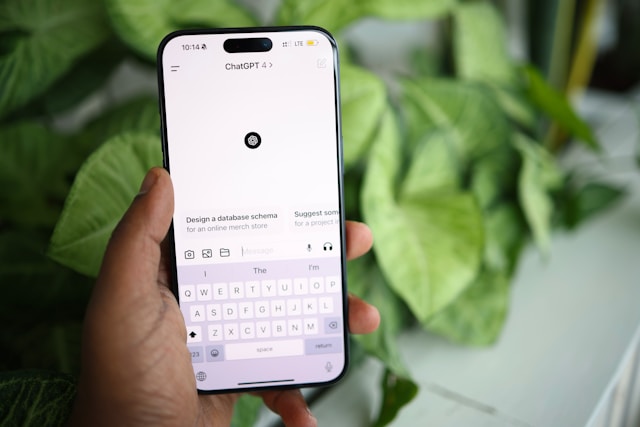
ChatGPTの履歴を削除しても残るのではないかと不安になる人は少なくありません。
画面のサイドバーから会話が消えても、OpenAI側のシステムやメモリ、学習利用、共有リンク、端末のキャッシュ、ブラウザ履歴など、別の場所に情報が残っている可能性を考えると、単純に削除ボタンを押すだけで完全に安心してよいのか迷いやすいところです。
特に、仕事の相談や個人情報を含む入力、ファイル添付、ログインしたアカウントでの利用、スマートフォンとパソコンの併用などがある場合は、どの範囲が消えてどの範囲は別操作が必要なのかを分けて理解することが大切です。
本記事では、OpenAIの公式ヘルプで示されているチャット削除、アーカイブ、一時チャット、メモリ、データコントロールの考え方をもとに、ChatGPTの履歴を削除しても残るように見える理由と、実際に確認すべき設定を整理します。
ChatGPTの履歴は削除しても残る
結論から言うと、ChatGPTの履歴を削除すると、通常は自分のアカウント上の表示履歴からはすぐに消え、OpenAIのシステム上でも一定期間内の削除対象となります。
ただし、削除した瞬間にあらゆる場所から即時に完全消去されると考えるのは正確ではありません。
OpenAIの公式ヘルプでは、「削除されたチャットはアカウントから直ちに削除され、原則として30日以内にOpenAIのシステムから完全削除される予定」と説明されていますが、法的義務やセキュリティ上の理由などがある場合は例外があり得るとされています。
また、チャット履歴そのものとは別に、保存されたメモリや共有リンク、ブラウザ履歴、端末側の表示、エクスポート済みデータ、外部にコピーした文章などは別管理になるため、履歴削除だけですべてが消えるわけではない点に注意が必要です。
画面から消える範囲
ChatGPTで会話を削除すると、まず利用者が見ているチャット履歴の一覧から対象の会話が消えます。
これは多くの人が最初に確認できる変化であり、サイドバーや履歴一覧に表示されなくなるため、見た目としては削除が完了したように感じられます。
OpenAIのチャット保持ポリシーでも、削除したチャットはアカウントから直ちに取り除かれ、復元できない扱いになると説明されています。
ただし、画面から見えない状態と、バックエンドの保持期間が完全に終了した状態は同じではありません。
そのため、削除直後に同じアカウントの別端末で履歴が見えなくなっているか確認することは有効ですが、それだけでシステム上の保持期間まで終了したと判断しないほうが安全です。
参考として、OpenAIのChat and File Retention Policies in ChatGPTで、削除後の扱いと例外条件を確認できます。
30日以内に削除される対象
ChatGPTの通常のチャットは、削除するとOpenAIのシステムからも原則30日以内に完全削除が予定されています。
30日という期間は、削除ボタンを押した瞬間に全サーバーから即時消去されるという意味ではなく、削除処理の対象としてスケジュールされるという意味です。
たとえば、システムの安全性を守るためのログや法的義務に関係する保持、すでに匿名化または個人との関連が切り離されたデータなどは、通常の表示履歴とは違う扱いになる場合があります。
このため、機密性の高い情報を一度入力してしまった場合は、削除だけで安心するのではなく、今後同じ情報を入力しないことや、必要に応じたアカウント設定の見直しも合わせて行うべきです。
削除後に「残る」と表現されるものの多くは、この30日以内の保持可能性や例外的な保持を指しており、利用者の履歴一覧に残り続けるという意味とは限りません。
アーカイブとの違い
ChatGPTの履歴整理で混同しやすいのが、削除とアーカイブの違いです。削除は会話を消す操作であり、削除後は通常復元できない一方、アーカイブはサイドバーなどの見える場所から隠す操作に近く、会話自体はアカウント内に保持されます。
OpenAIのヘルプでも、単にサイドバーから非表示にしたい場合はアーカイブを使い、会話自体を消したい場合は削除を使うという考え方が示されています。
| 操作 | 主な意味 | 注意点 |
|---|---|---|
| 削除 | 会話を消す | 原則復元不可 |
| アーカイブ | 一覧から隠す | 会話は残る |
| 一括削除 | 全履歴を消す | 元に戻せない |
履歴を削除したはずなのに残っていると感じる場合、実際には削除ではなくアーカイブを選んでいることがあります。
履歴を本当に消したい場合は、設定画面や対象チャットのメニューで、アーカイブではなく削除を選んでいるか確認しましょう。
メモリは別に残る場合
ChatGPTには、会話履歴とは別にメモリ機能があり、ユーザーの好みや名前、仕事の目的、よく使う条件などを将来の会話に活かすことがあります。
重要なのは、チャットを削除しても、その会話をきっかけに保存されたメモリが自動で消えるとは限らない点です。
OpenAIのメモリFAQでは、チャットを削除しても保存済みメモリは削除されず、メモリを消すにはChatGPTに忘れるよう伝えるか、設定のメモリ管理から削除する必要があると説明されています。
つまり、履歴を消したのに次の会話で以前の情報を踏まえた返答が出る場合は、チャット履歴ではなくメモリや過去チャット参照の設定が関係している可能性があります。
メモリを使いたくない場合は、プロフィール画像から「Settings、Personalization」へ進み、保存されたメモリやチャット履歴参照の設定を確認する流れが基本です。
詳しい仕様はOpenAIのメモリFAQで確認できます。
学習利用の設定は別問題
ChatGPTの履歴削除と、会話がモデル改善に使われるかどうかは、近い話題に見えますが設定は別です。
OpenAIのデータコントロールでは、会話をモデル改善に使用するかどうかを設定でき、サインイン中は「Settings」の「Data Controls」から管理できます。
データコントロールをオフにすると、会話は履歴に表示されてもモデル改善には使われませんが、これは履歴そのものを消すための操作ではありません。
- 履歴削除は会話を消す操作
- モデル改善オフは学習利用を止める操作
- メモリ削除は記憶内容を消す操作
- 一時チャットは履歴に残さない使い方
そのため、プライバシー面を強化したい場合は、履歴を削除するだけでなく、モデル改善の設定やメモリの設定、一時チャットの使い分けを合わせて確認する必要があります。
OpenAIのData Controls FAQにて、モデル改善のオンオフやデータ管理の基本を説明しているので、参考にしてください。
共有リンクは個別確認が必要
ChatGPTの会話を共有リンクとして発行したことがある場合、履歴削除だけで共有状態の不安がすべて解消するとは限りません。
共有リンクは、会話を他人が見られる形で公開または共有する機能に関係するため、通常の履歴一覧とは別の観点で確認が必要です。
自分のアカウントから会話を削除しても、過去に誰かへ送ったスクリーンショットやコピーされた文章、外部ツールに貼り付けた内容などはOpenAIの削除操作では消せません。
また、共有リンクを使った場合は、そのリンクがまだ有効なのか、リンクを無効化できるのか、データエクスポートに含まれるのかといった点を別途確認する必要があります。
履歴が残る不安を減らしたいなら、削除対象の会話だけでなく、共有した覚えのあるリンクや送信済みメッセージ、社内チャットへの転載、メモアプリへの貼り付けも見直しましょう。
端末やブラウザに残る情報
ChatGPTの履歴を削除しても、利用している端末やブラウザ側に関連情報が残っているように見える場合があります。
たとえば、ブラウザの閲覧履歴や検索履歴、入力候補、クリップボード、スクリーンショット、通知の一部、端末のバックアップ、会社支給端末の管理ログなどは、ChatGPTのチャット削除とは別の仕組みで管理されています。
そのため、ChatGPTの画面から会話が消えていても、ブラウザの履歴にChatGPTへアクセスした記録が残っていたり、スマートフォンの候補表示に過去入力の一部が残っているように感じたりすることがあります。
これはChatGPTの会話履歴が残っているというより、端末側の補助機能や履歴機能が残っている状態です。
機密性を重視するなら、ChatGPT内の削除に加えて、ブラウザ履歴やキャッシュ、入力候補、ダウンロードフォルダ、スクリーンショット保存先、共有済みアプリの確認まで行うと安心です。
削除しても残るように見える理由
ChatGPTの履歴を削除したのに残っているように感じる原因は、実際には複数あります。
多くの場合、会話そのものが復活しているのではなく、アーカイブやメモリ、別端末の同期遅れ、ブラウザの表示キャッシュ、共有リンク、モデル改善設定の誤解など、別の仕組みが混ざって見えていることが原因です。
ここでは、利用者が特に誤解しやすいポイントを分けて整理します。
同じ「残る」という言葉でも、画面に残る、システム上に一定期間残る、記憶として反映される、外部にコピーが残る、という意味がまったく異なるため、原因を切り分けることが大切です。
アーカイブを削除と勘違いする
履歴を消したつもりなのに後から見つかる場合、最もよくあるのはアーカイブを削除と勘違いしているケースです。
アーカイブは会話を隠すための操作であり、削除のように会話自体を消すものではありません。
OpenAIのヘルプでも、アーカイブされたチャットは未アーカイブのチャットと同じ保持ルールで扱われ、設定から管理できると説明されています。
| 見え方 | 起きていること | 対処 |
|---|---|---|
| 一覧にない | アーカイブ済み | 設定で確認 |
| 検索で出る | 保存中の可能性 | 削除操作を確認 |
| 復元できる | 削除ではない | 削除を選ぶ |
完全に消したい場合は、アーカイブ一覧から対象チャットを開き、削除操作を選ぶ必要があります。
単にサイドバーを整理したいだけならアーカイブで十分ですが、プライバシーのために消したい場合は削除とアーカイブを混同しないことが重要です。
同期の遅れで残って見える
ChatGPTをスマートフォンやパソコン、タブレットなど複数端末で使っている場合、削除後に別端末で一時的に古い表示が残ることがあります。
これは会話が削除されていないというより、アプリやブラウザの表示更新が遅れている可能性があります。最新の情報に更新するために、以下の操作などを試してください。
- アプリを再起動する
- ブラウザを更新する
- 別端末で再ログインする
- キャッシュを削除する
- アカウント違いを確認する
特に複数のGoogleアカウントやAppleアカウント、会社用メール、個人用メールを使い分けている人は、別アカウントの履歴を見ている可能性もあります。
削除操作後に残って見える場合は、まず同じアカウントでログインしているかを確認し、そのうえで表示更新を試すと原因を切り分けやすくなります。
メモリが返答に反映される
ChatGPTの履歴を削除したあとでも、以前話した内容に近い返答が出ると、会話がまだ残っているのではないかと感じやすくなります。
ただし、この現象は保存されたメモリやチャット履歴参照の設定が関係している場合があります。
保存済みメモリは、個別の会話そのものではなく、将来の応答に役立つ情報として別に管理されるため、チャット削除だけでは消えない可能性があります。
たとえば、職業や文章の好み、学習目標、住んでいる地域、よく使う名前などがメモリとして保存されていると、削除済みの会話を読んでいるように見える返答が出ることがあります。
この場合は、「Settings」の「Personalization」からメモリを確認し、不要なメモリを削除しましょう。
会話履歴を削除しても不安が残る人は、削除後に「何を覚えているか」をChatGPTに尋ねるより、設定画面で保存済みメモリを直接確認するほうが確実です。
残さないために確認したい設定
ChatGPTの履歴をできるだけ残したくない場合は、削除操作だけに頼らず、事前の設定と使い方を整えることが重要です。
履歴を消すことはできますが、入力した内容がメモリ化されたり、モデル改善の対象になったり、共有リンクや外部コピーとして広がったりすると、削除操作だけでは管理しきれない場面があります。
ここでは、履歴を残しにくくするために見直したい代表的な設定を整理します。
特に、個人情報や仕事の機密・顧客情報、未公開資料、医療や法律に関する相談などを扱う場合は、利用前の設定確認が削除後の不安を減らします。
一時チャットを使う
履歴を残したくない相談では、一時チャットを使う方法があります。
OpenAIの一時チャットFAQでは、一時チャットは履歴に表示されず、ChatGPTが会話内容を記憶しないと説明されています。
ただし、安全目的のために最大30日間コピーが保持される場合があるため、一時チャットなら即時に完全消去されるとまでは考えないほうが正確です。
| 使い方 | 向いている場面 | 注意点 |
|---|---|---|
| 通常チャット | 継続相談 | 履歴に残る |
| 一時チャット | 単発相談 | 最大30日保持の可能性 |
| 履歴削除 | 後から整理 | 即時完全消去ではない |
一時チャットは、ちょっとした下書きや単発の質問、個人設定に影響させたくない相談に向いています。
一方で、あとから続きを相談したい内容や、長期的な学習支援を受けたい内容では、通常チャットのほうが便利な場合もあります。
一時チャットの扱いはOpenAIのTemporary Chat FAQで説明されています。
メモリを管理する
ChatGPTの履歴が残る不安を減らすには、メモリの管理が欠かせません。
メモリは便利な機能ですが、自分の属性や好みが次回以降の返答に反映されるため、履歴を消したあとでも何かが残っているように見える原因になります。
設定画面で保存済みメモリを確認し、不要な項目を個別に削除するか、メモリ機能自体をオフにすることで、意図しない継続利用を抑えられます。
- 保存済みメモリを確認する
- 不要なメモリを削除する
- メモリ機能をオフにする
- チャット履歴参照を見直す
- 重要情報は入力前に伏せる
メモリをオフにしても、すでに保存されたメモリが自動で削除されるとは限らない点にも注意が必要です。
履歴を消す前後にメモリの確認を習慣化すると、削除後に返答へ過去情報が反映される不安を減らせます。
モデル改善をオフにする
ChatGPTに入力した内容がモデル改善に使われることを避けたい場合は、「Data Controls」の設定を確認します。
OpenAIのデータコントロールFAQでは、サインイン中の利用者は「Settings」から「Data Controls」へ進み、「Improve the model for everyone」をオフにできます。
この設定をオフにしても会話履歴が表示されなくなるわけではありませんが、モデル改善への利用を止めるという意味では重要です。
履歴を削除する操作と、学習利用を止める操作は目的が違うため、プライバシーを重視する人は両方を理解して使い分ける必要があります。
たとえば、履歴に残っても自分だけが後で見返せればよい相談なら、モデル改善だけオフにして通常チャットを使う選択もあります。
逆に、履歴にも残したくない相談では、一時チャットや削除操作と組み合わせるほうが向いています。
削除前に注意したい情報
ChatGPTの履歴を削除する前には、消してよい情報と残してはいけない情報を分けて考える必要があります。
削除後は通常復元できないため、必要な内容まで消してしまうと、後からプロンプトや出力・添付した文脈、作業メモを確認できなくなることがあります。
一方で、個人情報や機密情報を含む会話は、見返す便利さよりもリスク管理を優先したほうがよい場合があります。
削除前の判断を丁寧に行うことで、必要な作業記録を失わず、不要な履歴を適切に整理できます。
個人情報を含む会話
氏名や住所、電話番号、メールアドレス、勤務先、顧客情報、家族構成、診療情報、本人確認書類に関する内容などは、履歴に残す必要があるか慎重に判断すべき情報です。
ChatGPTは文章作成や相談に便利ですが、入力した情報が詳細であるほど、履歴に残ったときの心理的負担や管理負担も大きくなります。
個人情報を含む相談をした場合は、会話の削除やメモリの確認、モデル改善設定の見直し、共有リンクの有無など、まとめて確認しましょう。
| 情報の種類 | リスク | 対応 |
|---|---|---|
| 連絡先 | 本人特定 | 削除を検討 |
| 顧客情報 | 守秘義務 | 入力を避ける |
| 健康情報 | 機微性 | 匿名化する |
本来は、入力前に匿名化やぼかしをする方法が最も安全です。
すでに入力してしまった場合は、履歴の削除だけでなく、同じ情報がメモリや外部コピーに残っていないかまで確認しましょう。
仕事の機密情報
社内資料や未公開の企画、契約内容、顧客リスト、ソースコード、売上情報、人事情報などをChatGPTに入力した場合は、会社のルールに沿って扱う必要があります。
会社によっては、生成AIへの入力を禁止または制限している情報があり、履歴を削除したとしても入力自体が問題になる場合があります。
特に、外部サービスへの機密情報入力は、情報セキュリティ規程や秘密保持契約、個人情報保護方針に関係する可能性があります。
- 社内規程を確認する
- 顧客名を伏せる
- 数値を丸める
- 固有情報を置換する
- 承認済み環境を使う
業務で使う場合は、削除できるかどうかだけでなく、そもそも入力してよい情報かを先に確認する必要があります。
履歴を消す運用より、機密を入れない運用のほうがリスクを根本的に下げられます。
必要な出力の保存
履歴を削除すると、会話の流れや出力内容を後から確認できなくなるため、必要な成果物は削除前に別の場所へ保存しておく必要があります。
ただし、保存先を増やすほど管理する場所も増えるため、必要な部分だけを整理して保存することが大切です。
たとえば、記事の下書きやコードの改善案、学習計画、メール文面などは、個人情報や不要なプロンプトを削ったうえで、ドキュメントや社内管理ツールに移すと扱いやすくなります。
一方で、個人情報を含む会話を丸ごと保存すると、ChatGPTの履歴を削除しても別の場所に同じリスクを移すだけになります。
削除前には、残すべき成果物と消すべき入力情報を分け、必要最小限の形で保存するのが安全です。
保存後は、ファイル名や保存場所、共有権限も確認し、意図せず他人が閲覧できる状態になっていないか見直しましょう。
安全に履歴を整理する手順
ChatGPTの履歴を安全に整理するには、単に削除ボタンを押すだけでなく、関連する設定と周辺情報を順番に確認することが効果的です。
削除やアーカイブ、メモリ、共有リンク、モデル改善、端末側の履歴を分けて処理すると、どこに何が残る可能性があるのか把握しやすくなります。
ここでは、個人利用でも仕事利用でも使いやすい現実的な手順として、確認の流れを整理します。
削除後に不安になって何度も画面を探すより、最初からチェック項目を決めて進めるほうが、抜け漏れを減らせます。
対象チャットを削除する
まずは、削除したい対象チャットを開き、メニューから削除を選びます。
全履歴を消したい場合は、設定画面の「Data Controls」から一括削除に関係する項目を確認します。
「Settings」の「Data controls」にチャットを一括アーカイブまたは一括削除するオプションがあります。
| 目的 | 操作 | 確認点 |
|---|---|---|
| 一部だけ消す | 個別削除 | 対象を間違えない |
| 全部消す | 一括削除 | 復元不可を理解 |
| 隠すだけ | アーカイブ | 削除ではない |
削除後は復元できないため、必要な情報がある場合は事前に整理して保存してください。
特に複数プロジェクトや複数端末で使っている人は、削除対象が本当に消したい会話かを確認してから操作することが大切です。
メモリと参照設定を見直す
チャットを削除したら、次にメモリと過去チャット参照の設定を確認します。履歴を消しても、メモリに保存された情報が残っていると、次回以降の返答に過去の内容が反映されることがあります。
「Settings」の「Personalization」から保存済みメモリを確認し、不要な項目を削除することで、会話を削除したのに覚えているように見える状態を減らせます。
- 保存済みメモリを開く
- 不要な項目を削除する
- メモリのオンオフを確認する
- チャット履歴参照を確認する
- 必要なら一時チャットを使う
メモリ機能は便利ですが、プライバシーを重視する場面では思わぬ不安の原因になります。履歴削除とメモリ削除は別操作だと覚えておくと、削除後の違和感をかなり減らせます。
外部に残る情報を消す
ChatGPTの外側に残っている可能性がある情報を確認しましょう。
たとえば、ブラウザ履歴や端末のスクリーンショット、メモアプリ、社内チャット、メール、クラウドストレージ、ダウンロード済みファイル、コピーしたテキストなどは、ChatGPTの履歴削除では消えません。
共有リンクを作った場合や、出力内容を誰かに送った場合も、OpenAI上の削除操作だけで相手側のコピーまで消えるわけではありません。
この部分を見落とすと、ChatGPTの履歴は消えているのに、別の場所で内容が残り続ける状態になります。
特に業務利用では、共有先や保存先、アクセス権限を確認し、必要に応じて削除依頼や権限変更を行うことが重要です。
安全に整理したい場合は、ChatGPT内の削除やメモリ確認、外部保存先の確認を一連の流れとして扱うと抜け漏れが少なくなります。
ChatGPTの履歴削除は範囲を分けて考える
ChatGPTの履歴は削除しても残るのかという疑問への答えは、何を「残る」と呼ぶかで変わります。
通常のチャット履歴は、削除すると自分のアカウント上の表示から消え、OpenAIのシステム上でも原則30日以内の削除対象になりますが、法的義務やセキュリティ上の理由などによる例外はあります。
一方、メモリやアーカイブ、共有リンク、端末やブラウザの履歴、外部にコピーした文章、モデル改善の設定は、チャット削除とは別に確認すべき領域です。
履歴を安全に整理したいなら、まず削除とアーカイブを混同しないこと、次にメモリを確認すること、さらに「Data Controls」でモデル改善の設定を見直すことが重要です。
今後の利用では、個人情報や仕事の機密をそのまま入力せず、必要に応じて一時チャットを使い、保存する成果物と消すべき入力情報を分けることで、削除後の不安を大きく減らせます。


コメント